

Laajennukset eli lisäosat ovat yksinkertaisia työkaluja, jotka mukauttavat selaimen käyttökokemusta ja tarjoavat enemmän hallittavuutta. Näin voit lisätä, poistaa käytöstä ja poistaa niitä Microsoft Edgessä  .
.
Laajennuksen etsiminen ja lisääminen Microsoft Edgeen
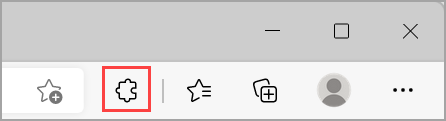
Valitse Microsoft Edgessä kohta Laajennukset, joka sijaitsee selaimen osoiterivin oikealla puolella.
Huomautus
Jos et näe Laajennukset selaimen osoiterivin oikealla puolella, valitse Asetukset ja muuta
 >Laajennukset.
Valitse Hae Microsoft Edgen laajennukset.
Etsi lisättävä laajennus ja valitse Hae.
Tarkista huolellisesti laajennuksen vaatimat käyttöoikeudet näyttävästä ilmoituksesta ja valitse sitten Lisää laajennus , jos haluat jatkaa.
Näet vielä viimeisen ilmoituksen, jossa vahvistetaan laajennuksen lisääminen.
Laajennuksen lisääminen Chrome Web Storesta Microsoft Edgeen
Google Chromea varten suunniteltuja laajennuksia voi käyttää myös Microsoft Edgessä.
- Siirry Microsoft Edgessä Chrome Web Storeen.
- Hae haluamaasi laajennusta ja avaa sen tuotetietosivu valitsemalla sen ruutu.
- Valitse Hae laajennus -painike sivun yläreunassa olevasta palkista tai Hanki-painike sivulla.
- Jos et ole sallinut muiden kaupan laajennuksia, näyttöön voi tulla valintaikkuna, jossa voit sallia muiden kauppojen laajennukset. Valitse Salli.
- Tarkista huolellisesti laajennuksen vaatimat käyttöoikeudet näyttävästä ilmoituksesta ja jatka valitsemalla Lisää laajennus .
- Näet vielä viimeisen ilmoituksen, jossa vahvistetaan laajennuksen lisääminen.
Laajennuksen poistaminen käytöstä Microsoft Edgessä
- Valitse Microsoft Edgessä selaimen osoiterivin oikealla puolella olevat Laajennukset ja valitse sitten Laajennusten hallinta.
- Valitse sen laajennuksen vieressä oleva vaihtopainike, jonka haluat poistaa käytöstä.
Laajennuksen poistaminen Microsoft Edgestä
Voit poistaa minkä tahansa laajennuksen valitsemalla jonkin seuraavista tavoista:
- Valitse Microsoft Edgessä poistettavan laajennuksen kuvake painamalla pitkään tai napsauta sitä hiiren kakkospainikkeella selaimen osoiterivin oikealla puolella. Valitse Poista Microsoft Edgestä>Poista.
- Valitse selaimen osoiterivin oikealla puolella Laajennukset ja valitse poistettavan laajennuksen vieressä oleva Lisää toimintoja . Valitse sitten Poista Microsoft Edgestä>Poista.
Ilmoita väärinkäytöstä
Jos löydät Microsoft Edge -lisäosat -sivustosta jotakin, joka rikkoo Microsoft Edge -lisäosia koskevia käytäntöjä, sisältää haittaohjelmia, loukkaa tekijänoikeuksia tai on loukkaavaa, kerro siitä meille.
- Kirjaudu sisään Microsoft Edge -lisäosat -sivustoon.
- Valitse laajennus, josta haluat ilmoittaa.
- Valitse avautuvan ikkunan oikealla puolella Ilmoita väärinkäytöstä.
- Täytä lomake ja valitse Lähetä.
Anna luokitus tai palautetta
Jos haluat antaa luokituksen tai palautetta, avaa laajennus Microsoft Edgen lisäosat -sivustolla ja valitse Lisää arvostelu.