

Microsoft Edge  tarjoaa kaksi valinnaista selaustilaa – tasapainotettu ja tiukka – parannetun suojauksen takaamiseksi. Saat ylimääräisen suojauskerroksen selatessasi Internetiä ja tuntemattomia sivustoja.
Huomautus
Jos olet IT-järjestelmänvalvoja ja tarvitset lisätietoja ominaisuudesta ja sen käytännöistä, katso Selaa turvallisemmin Microsoft Edgellä.
Mitä on parannettu suojaus Microsoft Edgessä?
Microsoft Edgen parannettu suojaus auttaa suojautumaan muistiin liittyviltä haavoittuvuuksilta poistamalla JavaScriptin JIT-käännöksen käytöstä ja ottamalla käyttöön selaimelle muita käyttöjärjestelmän suojauksia. Näitä suojauksia ovat muun muassa laitteiston pakottama pinon suojaus ja satunnainen koodisuoja (ACG). Kun nämä suojaukset ovat käytössä, Microsoft Edge auttaa pienentämään hyökkäyksen riskiä ottamalla automaattisesti käyttöön tiukempia suojausasetuksia tuntemattomilla sivustoilla ja mukautumalla selaustottumuksiisi ajan mittaan.
Saatat nähdä parannetun suojauksen olevan oletusarvoisesti käytössä Microsoft Edgen jatkuvan kehityksen ja testauksen vuoksi. Jos haluat poistaa suojausominaisuuden käytöstä, tutustu Microsoft Edgen suojausasetusten uusiin ominaisuuksiin.
Tälle ominaisuudelle on kaksi käytettävissä olevaa asetusta
Kun parannettu suojaus on käytössä, voit valita selaussuojauksen kahdesta tasosta: tasapainotettu ja tiukka. Sivustot voidaan lisätä poikkeusluetteloon , jotta ominaisuus otetaan oletusarvoisesti käyttöön tai poistetaan se käytöstä.
| Ei käytössä (oletus) | Ominaisuus on poistettu käytöstä. |
|---|---|
| Tasapainotettu (suositus) | Microsoft Edge käyttää lisäsuojausta sivustoissa, joissa et vieraile usein tai jotka ovat sinulle tuntemattomia. Sivustot, joita selaat usein, jätetään pois. Useimmat sivustot toimivat odotetulla tavalla. |
| Tarkka | Microsoft Edge käyttää oletusarvoisesti lisäsuojausta kaikilla vierailluilla sivustoilla. Tiukka tila voi vaikuttaa kykyysi suorittaa normaaleja tehtäviä verkossa, koska jotkin sivustojen osat eivät ehkä toimi odotetulla tavalla. |
Huomautus
Jotkin sivuston osat eivät ehkä toimi yhteensopivuusongelmien vuoksi, kun tämä ominaisuus on käytössä. Useimmille käyttäjille ei suositella tiukkaa tilaa, koska päivittäisten tehtävien suorittaminen vaatisi jonkinasteista määritystä.
Mitä odottaa, kun parannettu suojaus on käytössä
Kun tämä ominaisuus on käytössä, selaimen osoiterivin vasemmalla puolella näkyy Lisäsuojaus. Tämä tarkoittaa, että Microsoft Edge käyttää parannettua suojausta tässä sivustossa.
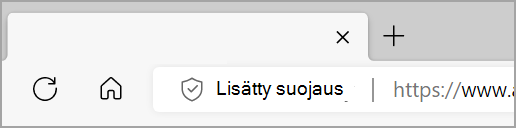
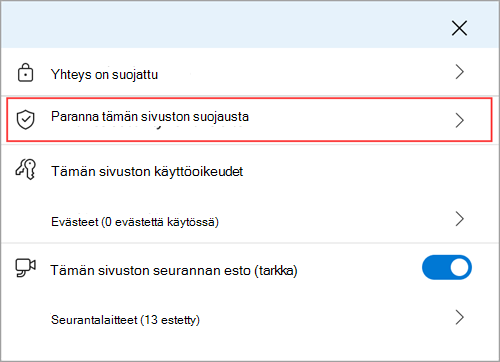
Parannetun suojauksen ottaminen käyttöön tai poistaminen käytöstä tietyssä sivustossa:
- Voit tarkastella sivuston tietoja valitsemalla Lisätty suojaus .
- Valitse Paranna tämän sivuston suojausta ja ota Käytä parannettua suojausta tälle sivustolle-asetus käyttöön tai poista se käytöstä.
Jos poistat parannetun suojauksen käytöstä, Microsoft Edge lisää kyseisen sivuston automaattisesti poikkeusten luetteloon.
Valitse suojauksen parannuksen taso
Valitse haluamasi suojaustaso seuraavien vaiheiden avulla:
Siirry Microsoft Edgessä kohtaan Asetukset ja muuta
 .
.
Valitse Asetukset
 >: Tietosuoja, haku ja palvelut.
Valitse Suojaus, varmista, että Paranna verkkosuojausta on käytössä.
Valitse sinulle sopiva selaustila.
Tee suojausparannusten poikkeus
Molemmissa parannetun suojauksen tiloissa voit määrittää tämän ominaisuuden asetukseksi aina käyttöön tai pois käytöstä poikkeusluettelossa olevilla sivustoilla.
Sivuston lisääminen poikkeusluetteloon:
Valitse Microsoft Edgessä Asetukset ja muuta
>Asetukset>Tietosuoja, haku ja palvelut>Suojaus.Varmista, että Paranna verkon suojausta -asetus on käytössä.
Valitse Paranna verkkosuojausta -kohdassa parannettu suojaus sivuston asetukset . Tee jokin seuraavista sen mukaan, mitä luetteloa haluat hallita:
- Jos haluat poistaa ylimääräisen suojauskerroksen tietyistä sivustoista, siirry kohtaan Älä koskaan käytä parannettua suojausta näille sivustoille ja valitse sitten Lisää sivusto.
- Jos haluat käyttää lisäsuojauskerrosta tietyissä sivustoissa, siirry kohtaan Käytä aina parannettua suojausta näille sivustoille ja valitse sitten Lisää sivusto.
Kirjoita täydellinen URL-osoite ja valitse sitten Lisää.
Sivuston muokkaaminen tai poistaminen poikkeusluettelosta:
Valitse Microsoft Edgessä Asetukset ja muuta
>Asetukset>Tietosuoja, haku ja palvelut>Suojaus.Varmista, että Paranna verkon suojausta -asetus on käytössä.
Valitse Paranna verkkosuojausta -kohdassa parannetun suojauksen sivustoasetukset.
Valitse hallittavan sivuston vieressä Lisää toimintoja
ja valitse sitten jokin seuraavista toiminnoista:- Päivitä sivuston URL-osoite valitsemalla Muokkaa
 ja valitse sitten Tallenna.
 - Poista sivusto poikkeusluettelosta valitsemalla Poista
 .
.
- Päivitä sivuston URL-osoite valitsemalla Muokkaa