
Microsoft Edge Workspacesin käytön aloittaminen
Yhteenveto
Microsoft Edge Workspaces -työtilojen avulla voit järjestää työsi, selainvälilehdet ja projektit toimintojen perusteella useissa yhteyksissä. Sen avulla voit ryhmitllä toisiinsa liittyviä välilehtiä Microsoft Edgen työtiloihin, mikä helpottaa tehtävien hallintaa, projektien välillä siirtymistä ja tehokasta työskentelyä. Tässä artikkelissa kerrotaan, miten voit luoda, muokata ja poistaa Microsoft Edge -työtiloja.
Tietojen pitäminen järjestyksessä voi olla haastavaa erityisesti silloin, kun työskentelet useissa tehtävissä tai asiayhteyksissä. Microsoft Edge Workspaces -työtilojen avulla voit järjestää selaamisen niin, että voit ryhmitellä toisiinsa liittyvät välilehdet yhdeksi työtilaksi.
Työtilan avulla voit jäsentää ja hallita välilehtiä projektin tai toiminnan mukaan, mikä helpottaa työhön palaamista juuri siitä, mihin jäit. Voit käyttää työtiloja esimerkiksi matkan suunnitteluun, tutkimukseen, koulutehtäviin tai muihin kohdistetuihin tehtäviin.
Työtilojen avulla voit hallita projekteja ja pitää toisiinsa liittyvät sivustot ja tiedostot yhdessä paikassa. Esimerkki:
- Jos työskentelet useiden tehtävien parissa, voit luoda kullekin erillisen työtilan.
- Kun olet valmis jatkamaan työskentelyä, avaa haluamasi työtila, jotta voit käyttää välittömästi kaikkia siihen liittyviä välilehtiä tarvitsematta etsiä aiemmin avattuja sivuja.
Tämä menetelmä auttaa parantamaan organisaatiota, vähentämään kontekstin vaihtamista ja helpottaa keskittymistä nykyiseen tehtävään.
Huomautus
Lisätietoja Siitä, miten voit käyttää Microsoft Edgeä töissä, on artikkelissa Työreunan löytäminen.
Miten uudet työtilat eroavat edellisestä versiosta
| Ominaisuus | Edelliset Edge-työtilat | Uudet Edge-työtilat |
|---|---|---|
| Tehtävien tuki | Tukee useiden ryhmien kesken jaettujen tehtävien suorittamista | Tukee useiden tehtävien suorittamista yksittäistä käyttöä varten |
| Jakaminen ja yhteistyö | Jakamista, yhteistyötä ja työtiloihin liittymistä tuetaan | Jakamista, yhteistyötä ja työtiloihin liittymistä ei tueta |
| Muiden kutsuminen | Voit kutsua muita liittymään Edge-työtilaan | Et voi kutsua muita liittymään Edge-työtilaan |
| Microsoft Edgen vaatimukset | Edellyttää Microsoft Edgen versiota 114 tai uudempaa versiota | Edellyttää Microsoft Edgen versiota 144 tai uudempaa |
| OneDrive-tallennustila | Edellyttää riittävää tallennustilaa Microsoft OneDrive -tilillä | Ei vaadi Microsoft OneDrive -tallennustilaa |
| Välilehtien lukitseminen | Välilehtien lukitsemista tuetaan | Välilehtien lukitsemista ei tueta |
| Työtilojen lajitteleminen valikossa | Perustuu oletusarvon mukaiseen luontijärjestykseen. voidaan lajitella käyttäjien mukaan | Viimeksi käytettyjen järjestyksessä |
Jos jokin työtiloistasi näyttää puuttuvan tai vanhentuneen, varmista, että synkronointi on käytössä kaikissa laitteissasi. Näin voit varmistaa, että työtilan tiedot ovat ajan tasalla ja käytettävissä kaikkialla.
Lue lisätietoja siitä , miten Microsoft Edge voi synkronoida historiasi, suosikkisi, salasanasi ja muut selaintietosi kaikissa sisäänkirjautuneissa laitteissasi.
Synkronoinnin ottaminen käyttöön:
- Avaa Edge-selain, valitse asetukset ja muuta (...) selainikkunan oikeassa yläkulmassa. Valitse sitten Asetukset.

- Valitse Profiiliasetukset-kohdassaSynkronoi.
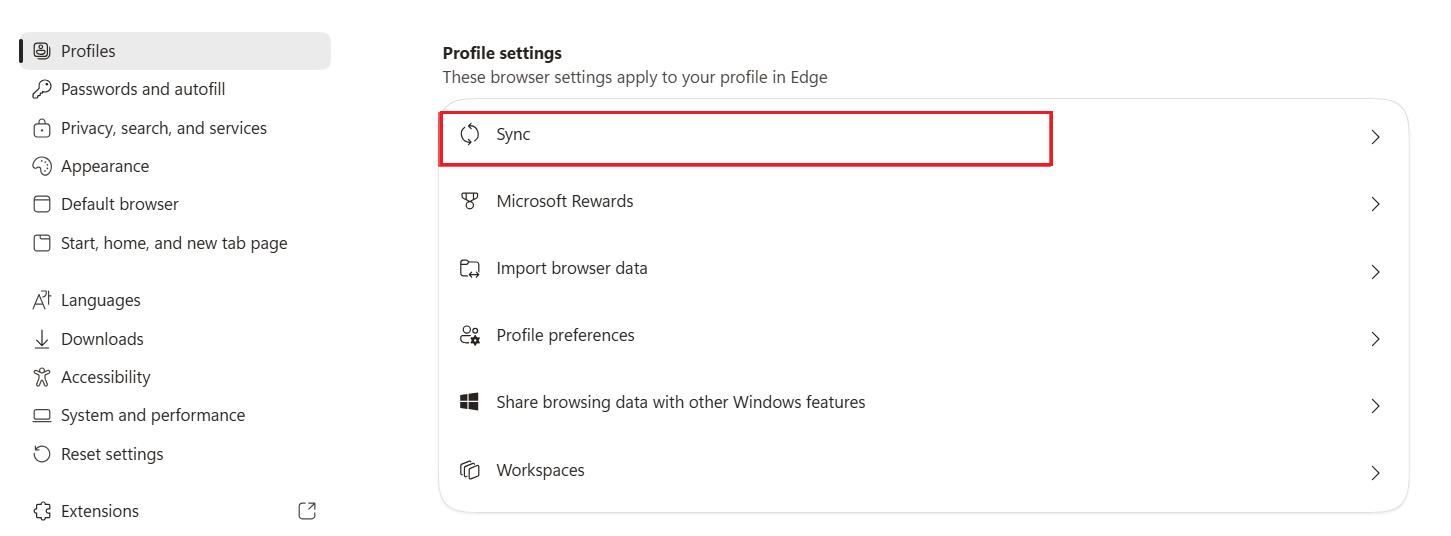
- Ota käyttöön työtilat ja sarkainryhmät.

Yleisen käytettävyyden vastuuvapauslauseke
Jotta voit käyttää Edge-työtiloja, tarvitset seuraavat:
- Työpöytä, jossa on Windows 10, Windows 11 tai Mac OS (vain työpöytä)
- Microsoft Edgen versio 144 tai uudempi – selvitä, mikä Microsoft Edgen versio sinulla on
- Jotta voit kirjautua Microsoft Edgeen Microsoft (MSA) -tilillä tai Microsoft Azure Active Directory (AAD) -tilillä.
Edge-työtilan luominen projektia varten
- Avaa Microsoft Edge ja valitse sitten hae välilehtiä -kuvake vasemmasta yläkulmasta. Valitse Työtilojen hallinta.

- Valitse avattava Uusi työtila -luettelo ja valitse sitten Luo työtila X-välilehdillä tai Luo tyhjä työtila tarpeen mukaan.
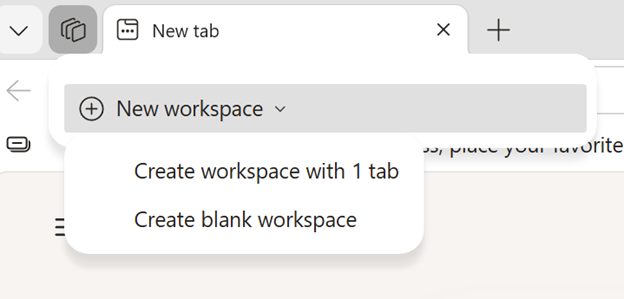
- Kirjoita nimi, valitse teema ja valitse sitten Valmis. Uusi työtila avautuu uuteen selainikkunaan.

- Aloita välilehtien avaaminen, jotta voit sisällyttää ne työtilaan.

- Nyt kun sinulla on työtila, voit käyttää sitä selaimen vasemmassa yläkulmassa olevassa työtilavalikossa.

Edge Workspacen muokkaaminen
Voit muuttaa työtilan nimeä tai väriä milloin tahansa.
- Avaa Microsoft Edge ja valitse Työtilat-kuvake vasemmassa yläkulmassa.
- Valitse Muokattavan työtilan vierestä Lisää asetuksia (...) ja valitse sitten Muokkaa työtilaa.

- Kirjoita uusi nimi, valitse teema ja valitse sitten Valmis.

Edge Workspacen poistaminen
- Avaa Microsoft Edge ja valitse Työtilat-kuvake vasemmasta yläkulmasta.
- Valitse Lisää asetuksia(...) -painike sen työtilan vierestä, jonka haluat poistaa.

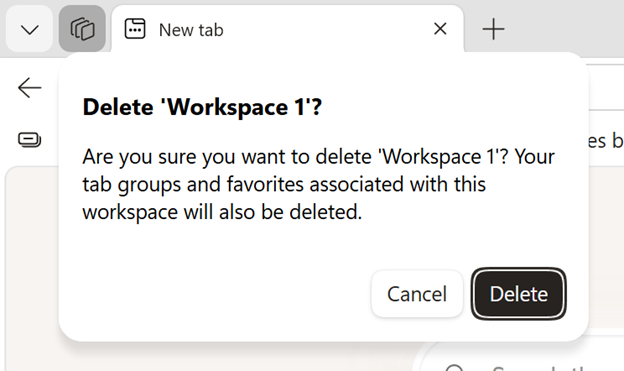
- Valitse Poista työtila.
- Vahvista valitsemalla Poista.
Kerro meille mielipiteesi
Jaa palautetta käyttökokemuksestasi Ohje ja palaute -vaihtoehdon avulla.
- Avaa Edge-selain ja valitse selaimen ikkunan oikeasta yläkulmasta Asetukset ja muuta
 .
. - Valitse Ohje ja palaute>Lähetä palautetta.
