

Yhteenveto
Tulostusongelmat voivat olla hankalia ja hankalia. Tässä artikkelissa on vinkkejä niiden diagnosointiin ja ratkaisemiseen Microsoft Edgessä.
Lisätietoja
Tulostusongelma voi johtua useista eri syistä. Se saattaa näkyä virhesanomana, kun yrität tulostaa selaimessa, tai tulostin ei vastaa.
Ensimmäinen vaihe Microsoft Edgen tulostusongelmien ratkaisemisessa on ongelman aiheuttavan komponentin määrittäminen. Yleensä lähde on jokin seuraavista:
- Vioittunut asiakirja tai ongelma verkkosivustolla
- Itse Microsoft Edge
- tulostinohjain
- Windows-käyttöjärjestelmä
- Yhdistettävyys tai laitteisto
Sen sijaan, että tekisit oletuksia tulostusongelmasi aiheuttajasta, lähesty ongelmaa seuraavien menetelmällisten vianmääritysvaiheiden avulla.
Vaihe 1: Muista sivustoista tai asiakirjoista tulostamisen testaaminen
Sivustossa tai tiedostossa voi olla vioittuneita kuvia, fontteja tai koodia, jotka voivat olla tulostusongelman syynä. Testaa, että Microsoft Edge tulostaa oikein muille sivustoille tai asiakirjoille:
- Avaa jokin muu sivusto tai online-tiedosto kuin se, jota et voi tulostaa.
- Siirry Asetukset ja muuta
 >-kohtaan Tulosta tai avaa Tulosta-valintaikkuna painamalla näppäinyhdistelmää Ctrl+P.
 - Valitse tulostin, jonka asetuksia yritit tulostaa aiemmin, ja valitse sitten Tulosta.
Jos asiakirja tulostuu onnistuneesti, ongelma voi olla alkuperäisessä sivustossa tai asiakirjassa, jota yritit tulostaa. Tässä tapauksessa ongelman syynä saattaa olla sivulla oleva tyylielementti. Voit poistaa tyylielementit syynä tulostamalla vain tavallisen version verkkosivusta tai online-asiakirjasta noudattamalla seuraavia ohjeita:
Avaa tulostettava verkkosivusto.
Napsauta osoiterivin Syventävä lukuohjelma -kuvaketta.
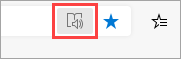
Kun verkkosivusto avautuu lukutilassa, yritä tulostaa se uudelleen.
Huomautus
Kaikki sivustot eivät ole kelvollisia Syventävä lukuohjelma -tilassa lukemiseen. Lisätietoja Syventävä lukuohjelman käyttämisestä on artikkelissa Syventävä lukuohjelma Microsoft Edgessä.
Jos Microsoft Edge ei vieläkään pysty tulostamaan tämän vaiheen jälkeen, siirry seuraavaan vaiheeseen.
Vaihe 2: Muista sovelluksista tulostuksen testaaminen
Tulostusongelman laajuuden tunteminen auttaa sinua selvittämään perimmäisen syyn. Esimerkiksi jotkin tulostusongelmat vaikuttavat vain Microsoft Edgeen, kun taas jotkin tulostusongelmat vaikuttavat useisiin tai kaikkiin Windows-pohjaisiin ohjelmiin.
Seuraavien testien avulla voit määrittää, liittyykö ongelma muihin ohjelmiin kuin Microsoft Edgeen.
Testaa Microsoft Wordissa
- Avaa uusi tyhjä asiakirja Word.
- Kirjoita asiakirjan ensimmäiselle riville "=randi (10)" ja lisää 10 kappaletta mallitekstiä painamalla ENTER-näppäintä.
- Yritä tulostaa Word-asiakirja.
Jos Word-asiakirja tulostetaan, kokeile tulostamista WordPadissa tai muissa Office-sovelluksissa. Jos et voi tulostaa näistä sovelluksista, ongelma saattaa liittyä tulostinohjaimeen, laitteistoon, Windows-käyttöjärjestelmään tai yhteysongelmaan.
Voit ratkaista nämä ongelmat noudattamalla ohjeita kohdassa Tulostinyhteys- ja tulostusongelmien korjaaminen Windowsissa.
Jos voit tulostaa kaikilla muilla ohjelmilla kuin Microsoft Edgellä, ongelma saattaa liittyä vain itse Microsoft Edgeen. Siirry seuraavaan vaiheeseen.
Vaihe 3: Tulostamisen testaaminen uusimmalla tulostinohjaimella
Jos voit tulostaa kaikista sovelluksista paitsi Microsoft Edgestä, se voi tarkoittaa, että ongelma liittyy itse selaimeen. Tulostinohjaimeen liittyvät ongelmat voivat kuitenkin vaikuttaa Microsoft Edgeen eri tavalla kuin muihin ohjelmiin, mikä voi tarkoittaa, että tulostinohjain on päivitettävä.
Voit tarkistaa ja asentaa tulostinvalmistajan julkaiseman tulostinohjaimen uusimman version noudattamalla ohjeita kohdassa Uusimman ohjaimen asentaminen tulostimeen.
Virheiden vianmääritys esikatselussa
Jos saat Tulosta-valintaikkunassa virhesanoman "Tulostuksen esikatselu epäonnistui", yritä ratkaista ongelma seuraavasti.
Tarkista tulostin tai valitse toinen tulostin. Voi olla, että valitsemasi tulostin ei ole käytettävissä tai sitä ei ole asennettu oikein.
Voit ratkaista ongelman seuraavasti:
- Valitse toinen tulostin, koska valitsemasi tulostin ei ehkä ole käytettävissä tai sitä ei ole liitetty.
- Yritä avata Tulosta-valintaikkuna uudelleen ja valita tulostin uudelleen. Tilapäinen yhteysongelma saattaa häiritä tulostinyhteyttä.
Microsoft Edge ei voi näyttää tulostuksen esikatselua, kun sisäänrakennettu PDF-katseluohjelma puuttuu.
Voit ratkaista ongelman kokeilemalla seuraavia vaihtoehtoja:
Vaihtoehto 1: yritä tulostamista uudelleen
- Jos Tulosta-valintaikkuna on vielä auki, valitse Peruuta.
- Yritä tulostaa uudelleen painamalla Ctrl+P-näppäinyhdistelmää tai napsauttamalla sivua tai online-tiedostoa hiiren kakkospainikkeella ja valitsemalla sitten Tulosta.
- Valitse haluamasi asetukset Tulosta-valintaikkunassa ja valitse sitten Tulosta.
Vaihtoehto 2: Käynnistä Microsoft Edge uudelleen ja yritä tulostamista uudelleen
- Sulje nykyinen Microsoft Edge -ikkuna.
- Käynnistä uusi Microsoft Edge -istunto napsauttamalla Edge-kuvaketta Windowsin tehtäväpalkissa tai hakemalla sitä aloitusvalikosta.
- Siirry sivulle tai online-asiakirjaan, jonka yritit tulostaa.
- Paina Ctrl+P tai napsauta sivua hiiren kakkospainikkeella ja valitse sitten Tulosta.
- Valitse haluamasi asetus Tulosta-valintaikkunassa ja valitse sitten Tulosta.
Tulostuksen esikatselu epäonnistui
Voit korjata tämän virheen kokeilemalla alla olevia vaihtoehtoja.
Vaihtoehto 1: yritä tulostamista uudelleen
- Jos Tulosta-valintaikkuna on vielä auki, valitse Peruuta.
- Yritä tulostaa sivusto uudelleen painamalla näppäinyhdistelmää Ctrl+P tai napsauttamalla sivua tai online-tiedostoa hiiren kakkospainikkeella ja valitsemalla sitten Tulosta.
- Valitse haluamasi asetus Tulosta-valintaikkunassa ja valitse sitten Tulosta.
Vaihtoehto 2: Yritä käynnistää Microsoft Edge uudelleen ja tulostaa uudelleen
- Sulje nykyinen Microsoft Edge -ikkuna.
- Aloita uusi Microsoft Edge -istunto.
- Siirry sivulle tai online-asiakirjaan, jonka yritit tulostaa.
- Paina Ctrl+P tai napsauta hiiren kakkospainikkeella sivua tai online-tiedostoa ja valitse sitten Tulosta.
- Valitse haluamasi asetukset Tulosta-valintaikkunassa ja valitse sitten Tulosta.
Tulostamiseen liittyvät usein kysytyt kysymykset
Jos kohtaamaasi tulostusongelmaa ei voi ratkaista yllä olevien ohjeiden avulla, siirry Tulostamisen usein kysytyt kysymykset -dokumentaatioon, jos tarvitset lisäohjeita.
Yhteystiedot
Jos sinulla on edelleen tulostusongelmia Microsoft Edgessä, anna meille palautetta valitsemalla Asetukset ja muuta >Ohje ja palaute>Lähetä palautetta.
Kun ilmoitat ongelmasta, muista sisällyttää mukaan seuraavat tiedot:
- Virheen kuvaus
- Sivusto tai tiedosto, jota yritit tulostaa
- Ennen ongelman ilmenemistä tekemäsi toimet
- käyttämäsi tulostin