
Voit avata henkilökunnan muistikirjoja OneNotesta, Microsoft Teamsista tai OneDrivesta. Oikea paikka etsiä riippuu siitä, missä henkilökunnan muistikirja on luotu.
| Muistikirja luotu kohteessa | Tallennetaan yleensä | Paras paikka avata se |
|---|---|---|
| Ohjattu henkilökunnan muistikirjan luominen | Henkilökunnan johtajan OneDrive | Ohjattu henkilökunnan muistikirjan luominen tai OneDrive |
| Microsoft Teams for Educationin | Henkilöstöryhmän SharePoint-sivusto | Henkilökunnan tai PLC-ryhmän Henkilökunnan muistikirja -välilehti |
Vihje
Jos et ole varma, missä henkilökunnan muistikirja on luotu, avaa se OneNotessa, napsauta muistikirjan nimeä hiiren kakkospainikkeella ja valitse Kopioi linkki muistikirjaan. Linkki, jossa on /personal/ viittaa yleensä OneDriveen. Linkki, jossa on /sites/ tai /teams/ viittaa yleensä SharePointiin/Teamsiin.
Henkilökunnan muistikirjojen avaaminen OneNotessa
Jos muistikirja on jo avoinna OneNotessa, valitse muistikirjaluettelo ja valitse haluamasi henkilökunnan muistikirja. Jos sitä ei ole luettelossa, käytä jotakin alla olevista poluista.
Selain
- Siirry aka.ms/staffnotebook ja kirjaudu sisään oppilaitoksen tilillä.
- Valitse Muistikirjojen hallinta.
- Valitse henkilökunnan muistikirjan nimi.
- Valitse Avaa muistikirja.
Teamsissa
- Avaa Microsoft Teams ja valitse henkilökunnan tiimi.
- Valitse Henkilökunnan muistikirja -välilehti.
- Avaa muistikirja, joka on jo määritetty tiimille.
Henkilökunnan OneNote-muistikirjan käyttäminen Teamsissa
OneDrivessa
- Kirjaudu sisään microsoft365.com ja valitse OneDrive.
- Valitse Henkilökunnan muistikirjat , jos haluat tarkastella henkilökunnan ohjatulla muistikirjan luomisella luotuja muistikirjoja.
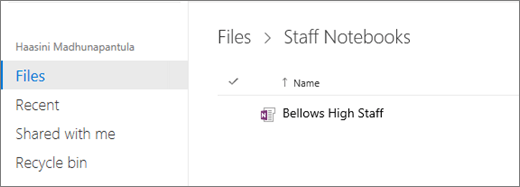
- Jos olet henkilökunnan jäsen tai toinen omistaja, valitse Jaettu kanssani , jos haluat tarkastella kanssasi jaettuja henkilökunnan muistikirjoja.
- Valitse muistikirja nimen mukaan.

Lisätietoja
Henkilökunnan muistikirjan linkin jakaminen
Opetushenkilökunnan muistikirjan luominen OneNotessa
Opetushenkilökunnan OneNote-muistikirjan koulutus