
Aseta aikaikkuna, joka määrittää, kuinka kauan kokeeseen tai lomakkeeseen voi hyväksyä vastauksia. Luo vastaanottajille mukautettu viesti, kun et enää hyväksy lähetyksiä. Voit muuttaa muita asetuksia sekoittaaksesi koekysymyksiä tai avataksesi kokeen Testit-sovelluksella.
Kokeen tai lomakkeen vastausten määräaikojen asettaminen
Kirjaudu sisään Forms.office.com.
Avaa lomake tai koe, jota haluat hallita.
Valitse toimintoriviltä Asetukset .

-
Huomautus
Jaa organisaationi henkilöiden kanssa -vaihtoehto ei ole kuluttajilla käytössä.
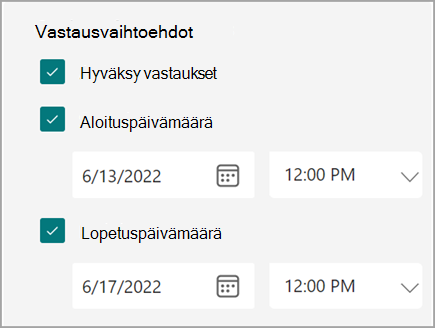
Valitse Alkamispäivä ja Päättymispäivä, jos haluat määrittää ajankohdan, jona hyväksyt vastauksia tähän lomakkeeseen tai kokeeseen.
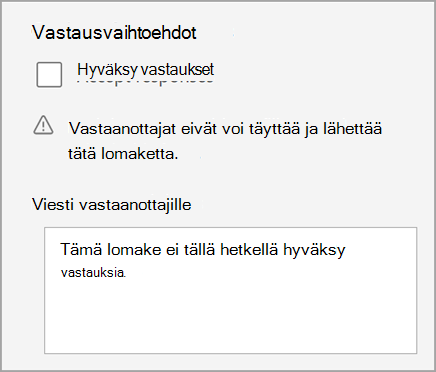
Jos haluat poistaa käytöstä lomakkeen tai kokeen vastaukset, palaa Asetuksiin ja poista Hyväksy vastaukset -ruudun valinta. Näkyviin tulee tyhjä tekstiruutu, johon voit kirjoittaa vastaanottajille osoitetun mukautetun viestin.
Kysymysten järjestyksen sekoittaminen
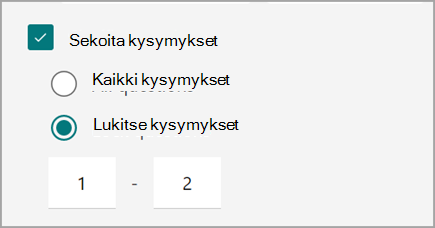
Noudata edellä olevia vaiheita ja valitse Sekoita kysymykset, niin kysymykset näytetään eri järjestyksessä jokaiselle lomakkeen tai kokeen täyttävälle käyttäjälle. Oletusarvoisesti kysymykset näytetään luomisjärjestyksessä.
Valitse Lukitse kysymykset , jos haluat määrittää kysymykset, jotka haluat lukita paikalleen muiden sekoittamisen aikana.
Kokeen avaaminen Testit-sovelluksessa
Luo turvallinen arviointiympäristö edellyttämällä, että opiskelijoita avataan Testit-sovellus Windows 10:ssä kokeen suorittamista varten. Testit-sovellus toimii näin:
- Näyttää vain testin opiskelijan laitteessa - ei muuta.
- Tyhjentää leikepöydän estäen kopioimisen ja liittämisen.
- Estää muiden sivustojen käyttämisen.
- Estää muiden sovellusten avaamisen ja käyttämisen.
- Estää näyttöjen jakamisen, tulostamisen ja tallentamisen.
- Poistaa käytöstä asetusten muuttamisen, näytön laajentamisen, ilmoitusten vastaanottamisen, päivitysten vastaanottamisen ja automaattisen täytön ominaisuudet.
- Estää Cortanan käyttämisen.
Kun valitset Avaa Testit-sovelluksessa, opiskelijoille jakamasi kokeen linkki avaa Testit-sovelluksen sellaisissa tietokoneissa, joissa on Windows 10 Anniversary Update -päivitys. Sovellus pyytää opiskelijaa kirjautumaan sisään ennen kokeen käyttämistä.
Tärkeää
Opiskelijat, jotka eivät voi käyttää Testit-sovellusta, eivät voi avata koettasi.