Haarautumisen avulla voit luoda kehitysarviointeja, jotka tarjoavat opiskelijoille välittömiä tilaisuuksia harjoitella taitoja kokeen sisällä. Haarautumisen avulla voit tarjota opiskelijoille mukautetun arviointikokemuksen ja saada käsityksen siitä, missä kohdissa heillä saattaa olla vaikeuksia.
Haarautumisen lisääminen kokeeseen tai lomakkeeseen
On suositeltavaa, että kaikki kokeen tai lomakkeen kysymykset on luotu ennen aloittamista. Kun olet valmis lisäämään haarautumista, toimi seuraavasti:
Avaa se koe tai lomake, johon haluat lisätä haarautumista.
Valitse kysymys, josta haluat aloittaa haarautumisen, ja valitse sitten Lisää vaihtoehtoja -
 >Lisää haarautumista.
 Valitse jokaiseen kysymyksen vastaukseen se kysymys, johon haluat liittää haaran.
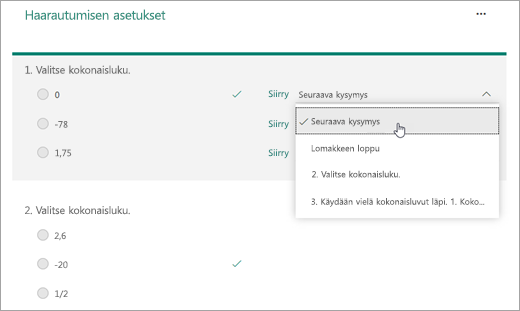
Tässä esimerkissä opiskelija pääsee etenemään seuraavaan kysymykseen, jos hän valitsee oikean vastauksen kysymykseen 1.
Huomautus
- Voit luoda haarautumisen vain kysymykseen, joka tulee nykyisen kysymyksen jälkeen, et edeltävään kysymykseen. Jos lomakkeessa on esimerkiksi seitsemän kysymystä ja haluat lisätä haarautumisen kysymykseen 4, se voi haarautua vain kysymyksiin 5, 6, 7 tai lomakkeen loppuun.
- Jos yrität lisätä haarautumista edeltävään kysymykseen, kuten kysymykseen 4, joka haarautuu kysymykseen 2, se rikkoo opiskelijan kokemuksen, jolloin hänen kokeensa tai lomakkeensa ohittaa kysymykset 5–7 ja vie hänet suoraan lomakkeen loppuun Lähetä-painikkeeseen.
Jos opiskelija valitsee väärän vastauksen, hän voi tarkistaa kysymyksen 3 osaamisalueen ennen kysymykseen 2 palaamista.
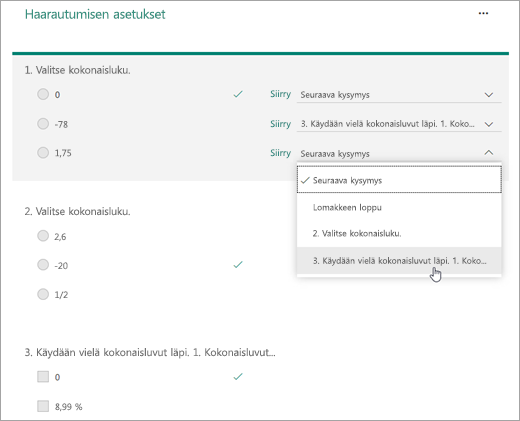
Valitse lomakkeen loppu, jos kyseinen kysymys on kokeen viimeinen kysymys.
Toistamalla vaiheet 3 ja 4 voit luoda haaroja niin moneen kysymykseen kuin haluat.
Vihje
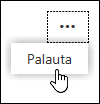
Jos haluat palauttaa lomakkeen kokonaan ja poistaa haarautumisen, valitse Haarautumisen asetukset -sivulla Lisää asetuksia (...) -kuvake ja valitse sitten Palauta.