
Tee koe tai lomake opiskelijoillesi muutaman helpon vaiheen kautta. Jaa koe esimerkiksi linkin, sähköpostin tai QR-koodin kautta.
Huomautus
Seuraavat ohjeet koskevat EDU-asiakkaita.
Lomakkeen tai kokeen jakaminen
Avaa ensin lomake tai koe, jonka haluat jakaa, ja valitse Kerää vastaukset.
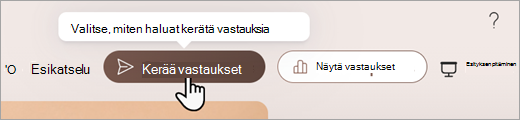
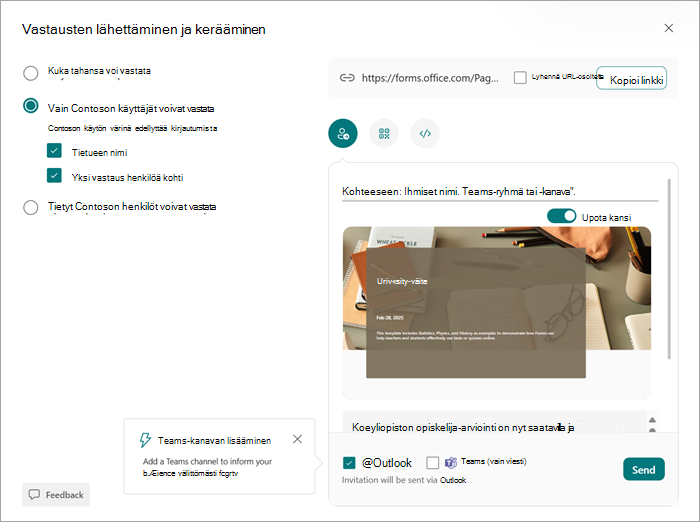
Valitse sitten, miten haluat jakaa kokeen tai lomakkeen.
Huomautus
Vain organisaationi henkilöt, jotka voivat vastata , valitaan oletusarvoisesti. Vain opiskelijat, joilla on oppilaitoksesi tunnukset, voivat käyttää koetta. Voit muuttaa tätä asetusta valitsemalla toisen vaihtoehdon.
Jaa linkkinä

- Valitse Kopioi linkki lomakkeen tai kokeen URL-osoitteen vierestä.
- Liitä linkki jonnekin, jossa opiskelijat voivat nähdä sen – esimerkiksi jaettuun luokan OneNote-muistikirjaan. Opiskelijat voivat käyttää lomaketta tai koetta avaamalla linkin.
Jaa QR-koodilla
- Valitse QR-painike, jotta saat lomakkeen QR-koodin näkyviin.
- Valitse Lataa ja tallenna koodi pyydettäessä. Se tallennetaan laitteeseesi .png-kuvana.
- Lisää koodi kuvana jonnekin, josta opiskelijat voivat skannata sen QR-koodiskannerilla, kuten mobiililaitteella. Tämä avaa lomakkeen tai kokeen.
Upota verkkosivulle
- Valitse Upota-painike.
- Valitse Kopioi upotuskoodin sisältävän tekstiruudun alapuolelta. Liitä upotuskoodi verkkosivulle, kuten luokan blogiin, opiskelijoitasi varten. Opiskelijat voivat käyttää koetta tai lomaketta sivun kautta.
Jaa kutsun kautta

- Valitse Kutsu-painike.
- Näkyviin tulee Vastaanottaja-ruutu , johon voit kirjoittaa nimiä, Teams-ryhmiä tai kanavia. Voit lähettää kutsun Outlookin tai Teamsin kautta. Muokkaa kutsua ja lähetä se sitten määrittämääsi osoitteeseen.
Huomautus
Kaikki, jotka saavat linkin lomakkeeseen tai kokeeseen sähköpostitse, voivat lähettää viestin edelleen muille, jotka voivat nähdä ja täyttää lomakkeen. Varmista ennen linkin lähettämistä, ettei tästä aiheudu ongelmia.