
Emotion Board on Social-Emotional Oppimisen (SEL) aktiviteetti, jota opiskelijat rakastavat. Se on fyysinen taulu, joka sovittaa Reflectin luokkahuoneisiin nuorten opiskelijoiden kanssa tai ilman opiskelijalaitteita.
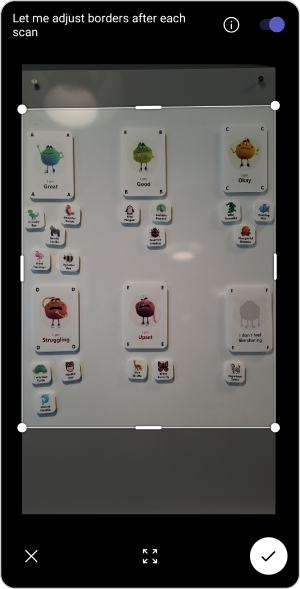
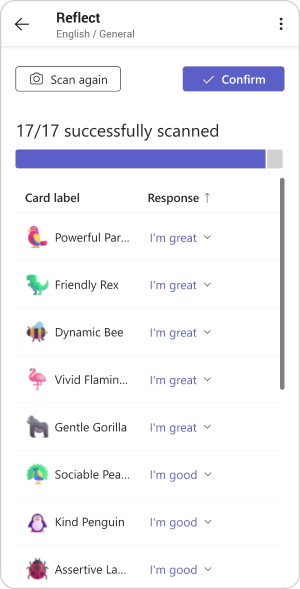
Kun taulu on määritetty, opiskelijat voivat jakaa tunteensa oppitunnin aikana, joka aamu tai jokaisen päivän lopussa sijoittamalla korttinsa emotionaaliseen luokkaan, johon he liittyvät. Kun opiskelijat ovat valmiita, tallenna heidän vastauksensa mobiililaitteesi Reflect-sovelluksella, jotta voit kerätä vastauksia ja saada arvokasta tietoa heidän hyvinvoinnistaan.
Huomautus
Emotion Board on tällä hetkellä saatavilla käyttäjille, jotka käyttävät Microsoft Teamsia englanniksi. Se on pian saatavilla Reflect-verkkosovelluksessa, ja lisäkieliä tuetaan.
Tunnetaulun luominen luokkahuoneessa
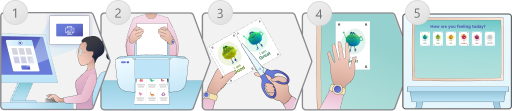
- Lataa taulupaketti luokan tiimin Reflect-sovelluksesta.
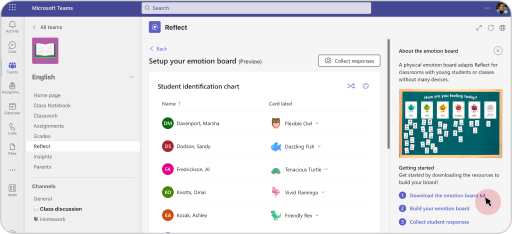
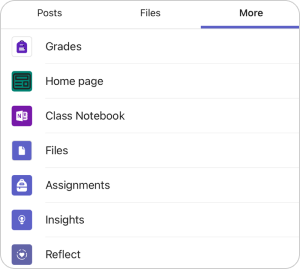
Avaa Teams-sovellus työpöydällä, siirry luokkaan, johon haluat määrittää taulun, napsauta Reflect-kohtaa ja valitse heijasta tunnetauluruutu oikeassa paneelissa.

Napsauta seuraavaksi Lataa tunnelevypakettia , jotta pääset tulostettavaan taulupakettiin.
- Tulosta tunne- ja eläinsivut.
Huomautus
Emotion Board voidaan tulostaa värillisinä tai harmaasävyisinä.
- Leikkaa kortit merkittyjen viivojen mukaan.
- Tunnekorttien järjestäminen taululle tai seinälle
Huomautus
Emotion Board voidaan määrittää maisema- tai pystytyyliin, mutta Feelings Monster -korttien on oltava suorissa viivoissa ja järjestyksessä A-F:stä.
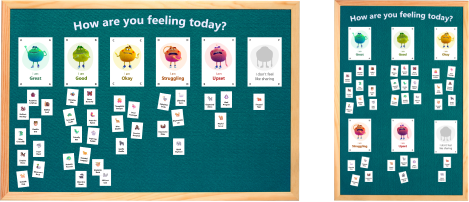
- Tunnetaulu on valmiina!
Kortin määrittäminen jokaiselle opiskelijalle
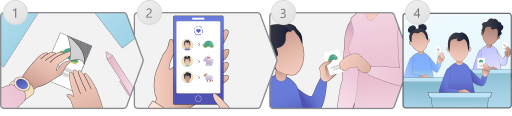
- Valmistele eläinkortit tarranauhalla, uudelleenkäytettävällä teipillä, magneeteilla jne.
- Tarkista ja määritä eläinkuvat opiskelijoillesi.
Avaa Reflect luokkaryhmässä, valitse oikean paneelin Reflect emotion board -ruutu ja tarkista opiskelijoiden tunnistuskaavio.
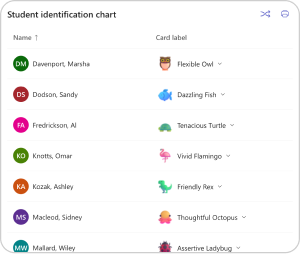
Vihje
Voit muuttaa eläinkorttien järjestystä, jos opiskelijat tarvitsevat päivityksen, tai määrittää kortteja yksitellen valitsemalla minkä tahansa eläinkortin ja valitsemalla avattavasta luettelosta.
- Eläinkortin antaminen jokaiselle opiskelijalle
- Oppilaasi ovat valmiita jakamaan tunteensa!


Ladattavat oppaat
View Emotion Board -pikaopas (PDF)