
Sisällytä arvostelun luontitoiminto, kun kehität tehtäviä Microsoft Teams Educationissa. Tämän työkalun avulla voit luoda erittäin tehokkaita arviointiohjeita opiskelijoiden työn yhdenmukaista arviointia varten.
Lisätietoja otsikkojen hallinnasta, otsikoiden poistamisesta, arvostelujen arvosteluista ja uudelleenkäytöstä on Microsoft Teamsin tukiartikkelin luomisen ja hallinnan ohjeartikkelissa .
AI-otsikon luominen
1. Siirry luokan tiimiin ja valitse Tehtävät.
Kaksi. Valitse Luo > tehtävä.
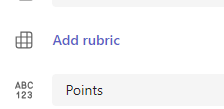
Kolme. Valitse Lisää otsikko > +Lisää otsikko. Tämä avaa otsikon luojan.
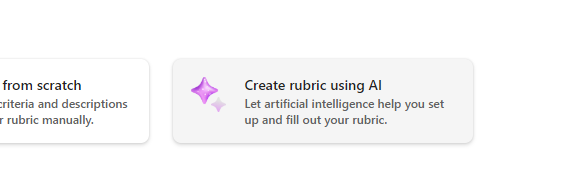
Neljä. Valitse Luo AI-otsikko -painike.
Määritykset
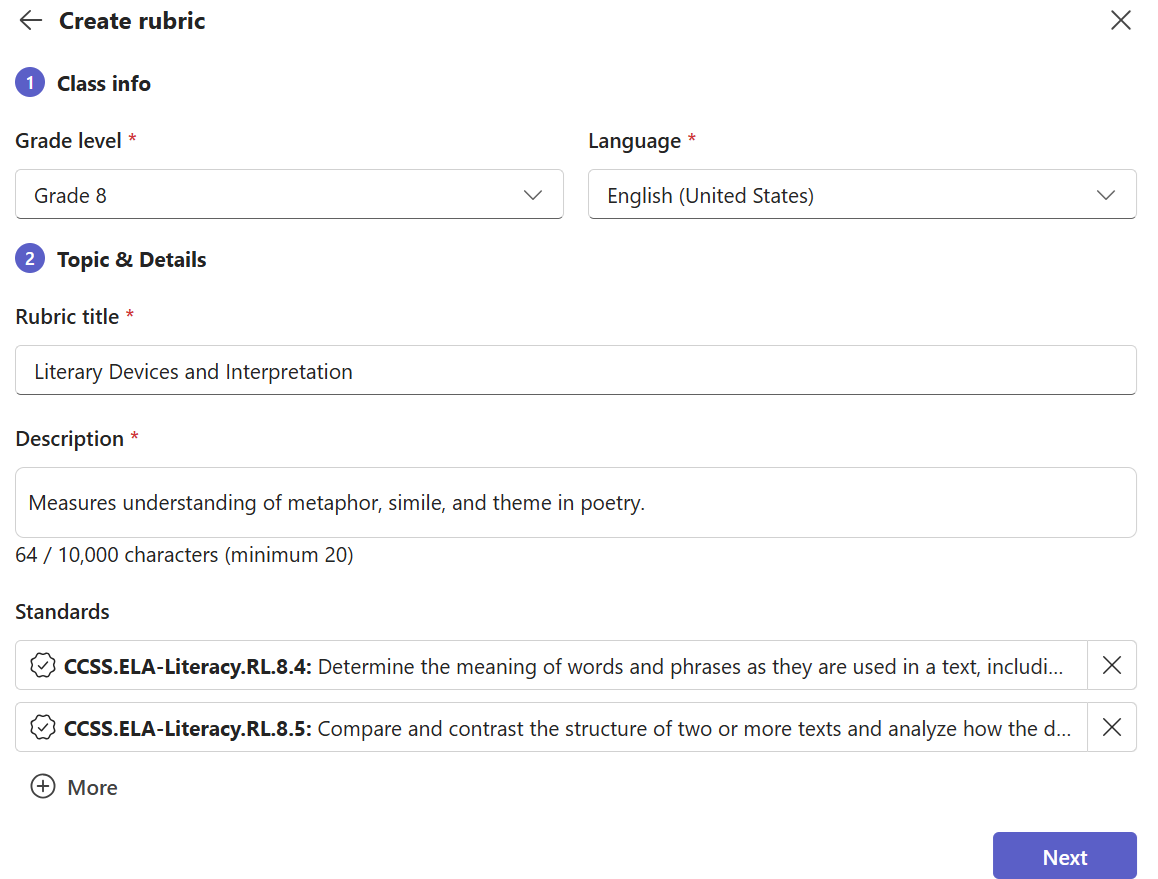
- Valitse Arvosanataso ja Kieli. Arvosanataso ilmaisee, minkä tason haluat kohdistaa luotuun otsikkoon. Kielen avulla voit valita tulostuskielen. Tuetut kielet ovat artikkelissa Rubric Generation: Responsible AI :n usein kysytyt kysymykset
- Kirjoita otsikko ja kuvaus. Tässä annettuja tietoja käytetään kysymään tekoälyltä sisältöä, joten mitä enemmän tietoja tähän on syötetty tehtävästäsi, tekoälyjärjestelmä todennäköisesti palauttaa tuloksia, jotka sopivat paremmin tehtävään.
- Valitse vähintään yksi standardi, jos haluat tasata otsikon akateemisiin tavoitteisiin, kuten Common Coreen tai valtion standardeihin. Lisätietoja tuetuista standardeista on ohjeaiheessa Koulutusstandardien lisääminen Microsoftin työkaluissa
Määritykset
- Valitse otsikkoasteikko ja kirjoita ehdot sille, mitä otsikko laskee. Tähän kirjoittamasi tiedot toimivat kehotteena sille, että tekoälytoiminto kääntää tehtävään sopivan otsikon.
- Skaalausasetuksia ovat esimerkiksi seuraavat:
- Erinomainen, hyvä, reilu, köyhä
- Ylittää standardin, täyttää standardin, alle standardin
- Kyllä, Ei
- Mukautettu
Kopioija ehdottaa soveltuvia ehtoja perustuen määritykseen. Valitse +Uusi ehdot -vaihtoehto aina, kun haluat lisätä uusia ehtoja arvioitavaksi.
Kaksi. Valitse Luo otsikko -painike oikeassa alakulmassa.
Muokkaus
Otsikko luodaan. Pisteitä ei näytetä oletusarvoisesti. Tämä Generative AI -ominaisuus täyttää jokaisen otsikon solun ytimekkäillä, selkeillä odotuksilla, jotka opiskelijan on täytettävä, jotta hänelle myönnetään läpäisevä arvosana.

Vihje
- Siirry ylöspäin oikeaan yläkulmaan ja vaihda Pisteet-valitsinta. Tämä ottaa käyttöön painotetut arvosanan prosenttiyksiköt kullekin riville.
- Jos päätit lisätä pisteitä otsikkoon, voit lisätä kullekin riville eri prosenttiosuudet, jotta voit painaa tiettyjä ehtoja muita enemmän. Varmista, että kaikki prosenttiosuudet ovat yhteensä 100. Jos haluat palauttaa prosenttiarvot, valitse Jaa painot tasaisesti uudelleen.
Voit mukauttaa otsikkoa seuraavasti:
-
Rivien järjestäminen uudelleen: Pidä hiiren osoitinta rivin päällä ja valitse
 , jos haluat järjestää ja siirtää koko rivin.
 -
Otsikoiden muokkaaminen: Valitse alanuolikuvake (
 ). Valitse Muokkaa-vaihtoehto , jos haluat muuttaa otsikon nimeä ja arvosanan painoa. Kun olet valmis, valitse Valmis-painike.
 -
Kopioi otsikot: Rivi- ja ehtosarakkeiden otsikot voidaan monistaa valitsemalla alanuolikuvake ( ). Kopioi rivi tai sarake valitsemalla Monista-vaihtoehto . Arvosanan paino lukee "und", kunnes kaikki painot on muokattu vastaamaan täsmälleen 100%.
-
Poista otsikot: Valitse alanuolikuvake ( ). Poista rivi- tai ehtosarake valitsemalla Poista-vaihtoehto .
-
Täytä käyttämällä tekoälyä: Ensimmäisen sukupolven tekoälysisältö ei aina ole paras vaihtoehto. Valitse alanuolikuvake ( ). Valitse Vaihtoehto Täytä rivi/sarake AI:n avulla. Järjestelmä luo ehdotetun sisällön uudelleen vain kyseiselle riville tai sarakkeelle. Vaihtoehtoisesti voit valita Muokkaa otsikkoa AI-painikkeella . Lue lisätietoja tekoälyn ohjauksen uudelleen luomisesta. Kun olet mukauttanut otsikkoa, valitse Liitä.
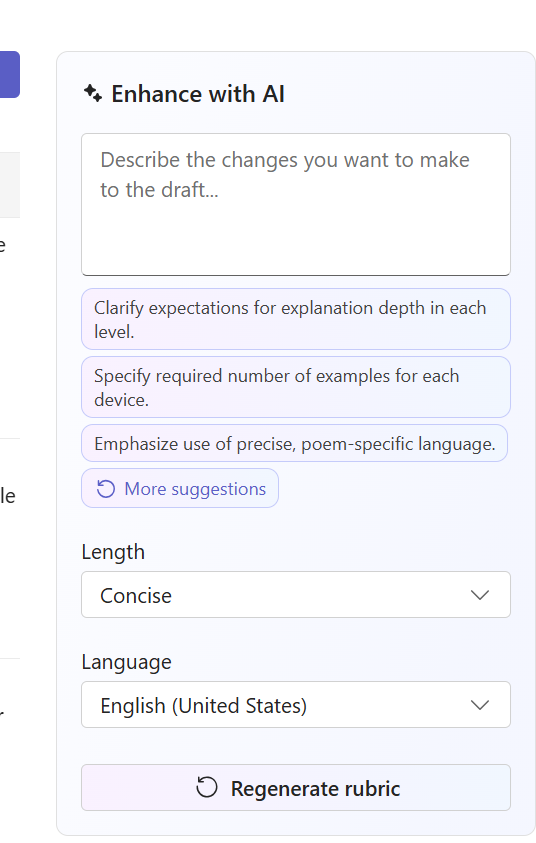
Paranna tekoälyn avulla
Käytä Paranna tekoälyn kanssa -toimintoa, jos haluat mukauttaa otsikkoa tarkemmin, kaikki ehdotukset koskevat koko otsikkoa
Lisätietoja
Arvostelujen otsikoiden luominen ja hallinta Microsoft Teamsissa
Rubric Generation: Responsible AI :n usein kysytyt kysymykset