
Microsoft Teams for Education helpottaa tehtävien arviointia ja sitä, että arvosanat synkronoidaan automaattisesti LMS-korttisi arvosanoihin. Teamsissa voit antaa arvosanoja ja palautetta opiskelijoille, määrittää arviointiluokkia ja erilaisia arviointijärjestelmiä sekä nähdä, miten opiskelijoiden arvosanat muuttuvat ajan myötä. Voit myös pyytää opiskelijoita muuttamaan työtään, kun annat heille palautetta.
Lisätietoja opiskelijoiden arvioimisesta, palauttamisesta, uudelleenmäärityksistä ja anteeksiantamisesta tehtävistä on alla!
Tehtävän arviointi Microsoft Teamsissa
1. Avaa luokkaryhmä.
Kaksi. Siirry Tehtävät-kohtaan.
Kolme. Valitse tehtävä, jonka opiskelijat ovat palauttaneet.
Neljä. Voit avata opiskelijan tekemän työn valitsemalla opiskelijan tilan tilasarakkeessa.

Viisi. Tarkista työt ja lisää tarvittaessa kommentteja itse asiakirjaan. Jos opiskelija on lähettänyt useamman kuin yhden tiedoston, voit valita muita tiedostoja oikealta tarkasteltavaksi.
Huomautus
Etkö näe tiedostoa Teamsissa? Sinun on ehkä avattava muissa sovelluksissa luodut tiedostot itse. Vanhempia Microsoft Office -tiedostoja, joissa on .doc, .xls ja .ppt tiedostotunnisteita, on muokattava kyseisten sovellusten työpöytäversioissa.
Kuusi. Lisää palautetta kirjoittamalla Palaute-tekstiruutuun . Liitä tiedosto valitsemalla Liitä tiedosto tai + Uusi.
Seitsemän. Jos olet määrittänyt tälle tehtävälle pisteitä, lisää pisteitä Palaute-tekstiruudun alapuolella olevaan ruutuun.
Kahdeksan. Jos olet valmis palauttamaan työt opiskelijalle, valitse Palauta tai valitse Palauta > palautus muokkausta varten.
9. Voit siirtyä opiskelijasta toiseen oikealla olevan opiskelijan nimen kummallakin puolella olevien nuolien avulla.
Huomautus
Jos haluat käyttää vähemmän häiriötekijöitä, voit valita Piilota ruutu arviointiruudun oikeassa alakulmassa. Tämä piilottaa ruudun, mutta voit silti siirtyä muiden opiskelijoiden työhön nuolien avulla ja palauttaa työn valitsemalla Palauta.
Kymmenen. Voit palata tämän tehtävän koko opiskelijaluetteloon valitsemalla Sulje.
Opiskelijoiden merkitseminen pois tehtävästä
1. Toista edellä mainitut ohjeet tehtävän palauttamiseksi useille opiskelijoille tai yksi kerrallaan.
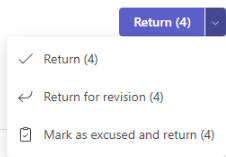
Kaksi. Valitse ensin Palauta-painikkeen viereinen avattavan valikon nuoli ja valitse sitten Palauta muokkausten tekemistä varten.
Kolme. Valitse Merkitse anteeksi ja palauta -vaihtoehto.
Neljä. Näyttöön tulee valintaikkuna, jossa sinulta kysytään, haluatko merkitä tämän lähetyksen anteeksiannukseksi. Huomaa, että kaikki otsikkotiedot ja pisteet poistetaan. Palaute jaetaan edelleen opiskelijalle.
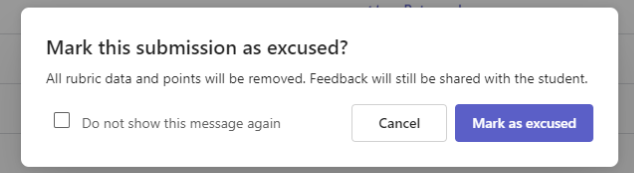
Viisi. Valitse Merkitse anteeksi - painike.
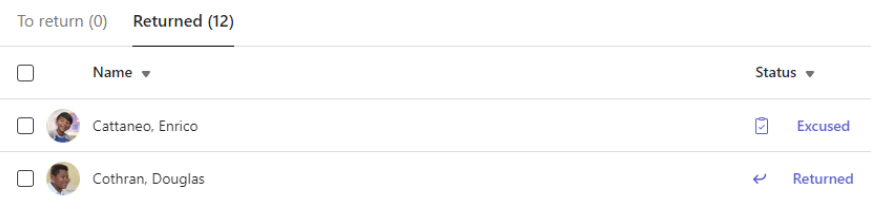
Kuusi. Opiskelijat, joiden tehtävät on merkitty anteeksianneiksi, saavat tilakseen "Anteeksi".
Useiden tehtävien arviointi kerralla
1. Siirry opiskelijan nimen kohdalle palautettavien tehtävien luettelossa.
Vihje
Nuolipainikkeella voit lajitella opiskelijat nousevaan tai laskevaan aakkosjärjestykseen.
Kaksi. Tarkista Tila-sarakkeesta , lähettivätkö opiskelijat asiakirjan tätä tehtävää varten. Se näyttää myös, onko hänen työnsä myöhässä, kadonnut tai palautettu tarkistettavaksi.
Kolme. Valitse Palaute-kuvake opiskelijan tilan vieressä, jos haluat avata kyseisen opiskelijan Palaute-ruudun . Tässä voit kirjoittaa nopeita kommentteja. Kommenttisi säilyvät, vaikka siirryt toiselle sivulle Teamsissa, suljet välilehden tai aloitat tehtävien arvostelun yksitellen.

Huomautus
Jos haluat liittää tiedostoja palautteena, sinun on arvostettava ja palautettava tehtäviä yksi kerrallaan. Voit myös ryhtyä toimiin tai kääntyä opiskelijan puolesta.
Neljä. Lisää pisteitä Palaute-tekstiruudun oikealla puolella olevaan ruutuun, jos olet määrittänyt tehtävän pisteet. Voit myös lisätä arviointimallin.
Lue lisätietoja painotetun arvostelun luokkien ja mallien määrittämisestä.
Viisi. Jos haluat palauttaa arvosanoja valituille opiskelijoille, valitse yläreunassa Palauta tai Palauta > palautus muokattavaksi . Palautteen tai arvosanojen tarkistaminen opiskelijoille tarkistaa heidän nimensä. Poista niiden valinta, jos haluat säilyttää heidän tehtävänsä.
Huomautus
Valitsemillesi opiskelijoille ilmoitetaan, että heidän tehtävänsä on palautettu. Heidän nimensä näkyy nyt Palautetut-luettelossa . Myös heidän tehtäviensä tila Arvosanat-välilehdessä päivittyy.
Arvostele ryhmätehtävä
Jos olet luonut ryhmätehtäviä, anna ryhmäarvosanoja tai anna yksittäisiä arvosanoja ryhmän jäsenille.
Kun olet avannut tehtävän, huomaat jokaisen ryhmän ja sen jäsenet palautettavan välilehden kautta.

Useiden ryhmätehtävien arvosteleminen ja palauttaminen samalla kertaa
1. Siirry palautettavan luettelon ryhmään.
Vihje
Valitse nuoli, jos haluat lajitella ryhmät nousevaan tai laskevaan aakkosjärjestykseen.
Kaksi. Tarkista Tila-sarake , jos ryhmät palauttivat tämän tehtävän sisältävän asiakirjan. Näet myös, onko hänen työnsä myöhässä, ei palautettu tai palautettu muokkausta varten.
Kolme. Avaa ryhmän Palaute-ruutu valitsemalla Palaute-kuvake ja lisää sitten kommentteja. Kommenttisi tallennetaan, vaikka siirryt toiselle sivulle Teamsissa, suljet välilehden tai aloitat tehtävien arvostelun yksi kerrallaan.
Neljä. Lisää pisteitä Palaute-tekstiruudun oikealla puolella olevaan ruutuun, jos olet määrittänyt tehtävän pisteet.
Huomautus
Jos haluat sen sijaan antaa ryhmän jäsenille yksittäisiä arvosanoja, valitse Ryhmän riviltä Lisää vaihtoehtoja ja sitten Arvostele opiskelijat yksitellen.
Viisi. Valitse Palauta, palaa muokattavaksi tai Merkitse anteeksi ja palaa sivun yläreunaan, jos haluat lähettää luokiteltuja tehtäviä takaisin valittuihin ryhmiin.
Kun annat arvosanan tai palautetta ryhmän tehtävälle, hänen nimensä vieressä oleva valintaruutu merkitään. Voit poistaa valintaruudut, jos haluat tallentaa ryhmän tehtävän myöhempää käyttöä varten.
Huomautus
Valitsemiesi ryhmien opiskelijat saavat ilmoituksen siitä, että heidän tehtävänsä on palautettu tai jos heidät on merkitty poistuneiksi. Heidän nimensä näkyy nyt Palautetut-luettelossa . Myös Arvosanat-välilehden tehtävän tila päivittyy.
Videopalaute
1. Valitse tehtävä.
Kaksi. Valitse opiskelija luettelosta.
Kolme. Opiskelijan tehtävä avautuu. Siirry alas Palaute-osaan .
Neljä. Avaa videokokous valitsemalla kamerakuvake.

Viisi. Kun videoikkuna on auki, voit sekä tallentaa että lopettaa tallennuksen painamalla keskipainiketta.

Kuusi. Kun olet valmis, voit tarkastella tallennetta valitsemalla Tarkista-painikkeen. Jos hyväksyt, siirry eteenpäin valitsemalla Seuraava-painike .
Seitsemän. Tallenteen lataaminen edellyttää tiedostonimeä. Tiedosto tallennetaan .webm-tunnisteena.
Kahdeksan. Valitse Lataa-painike .
9. Kun video on ladattu, viimeistele videopalaute valitsemalla Valmis-painike .
Palauta tehtäväna muokkausta varten
1. Avaa opiskelijan työ valitsemalla opiskelijan tila Tila-sarakkeesta .
Kaksi. Valitse Palauta-kohdan vieressä oleva avattavan valikon nuoli.
Kolme. Valitse palautettava vaihtoehto muokkausta varten.
Opiskelijan tehtävä näkyy Palautetut-luettelossa, ja hän näkee Korjauksen tarpeet. Opiskelija saa viestin, jossa hän voi muokata tehtäväänsä ja lähettää sen uudelleen.
Vihje
Jos haluat muuttaa palautusten vastaanottamisen määräaikaa, voit tehdä sen milloin tahansa valitsemalla tehtävän ja valitsemalla sitten Lisää asetuksia > Muokkaa. Valitse määräpäivän ja -ajan alapuolella Muokkaa tehtävän aikajanaa ja säädä sitä.
Painotetun arvostelun luokkien määrittäminen
1. Siirry haluamaasi luokkaryhmään ja valitse Arvosanat-välilehti .
Kaksi. Valitse Tehtävien asetukset -kuvake.
Kolme. Vieritä kohtaan Arvosana-asetukset ja vaihda Painotetut arvosteluluokat -asetukseksiKäytössä.
Neljä. Luokkien hallinta -ikkuna tulee näkyviin. Valitse Lisää arvosteluluokka.
Viisi. Nimeä arvosteluluokkasi ja kirjoita prosenttiluku, jonka haluat määrittää kyseisen luokan painoksi.
Kuusi. Toista sama jokaiselle halutulle arvosteluluokalle.
Seitsemän. Kun olet lisännyt luokat, valitse Tallenna.
Huomautus
Prosenttiosuuksien on oltava enintään 100 prosenttia, jotta voit siirtyä eteenpäin.
Kahdeksan. Arvosana-asetuksissa arvosanaluokat ja prosenttiarvot ovat nyt näkyvissä. Jos haluat muokata, valitse Luokitusluokkien hallinta.
9. Voit nyt valita arvosteluluokan aina, kun luot tehtävän.
Tärkeää
Luokissa, joissa käytetään luokitusluokkia, kaikilla pisteillä varustettujen tehtävien on oltava arvosanoja määrittävä luokka.
Lisätietoja
Tehtävät ja arvosanat luokan tiimissä
Tehtävien arviointi, palauttaminen tai antaminen opiskelijoille uudelleen työstettäväksi
Seuraa opiskelijoiden edistymistä Arvosanat-välilehdeltä
Arvostelujen otsikoiden luominen ja hallinta Microsoft Teamsissa