
Microsoft Teams for Education avulla opettajat ja opiskelijat voivat lähettää viestejä, tarkistaa ilmoituksia, avata tiedostoja ja hallita tehtäviä iOS- tai Android-mobiililaitteillaan. Mobiililaitteissa opettajat voivat luoda ja tarkastella tehtäviä, kun taas opiskelijat voivat tarkastella ja luovuttaa määritettyä työtä.
Siirry tehtäviin
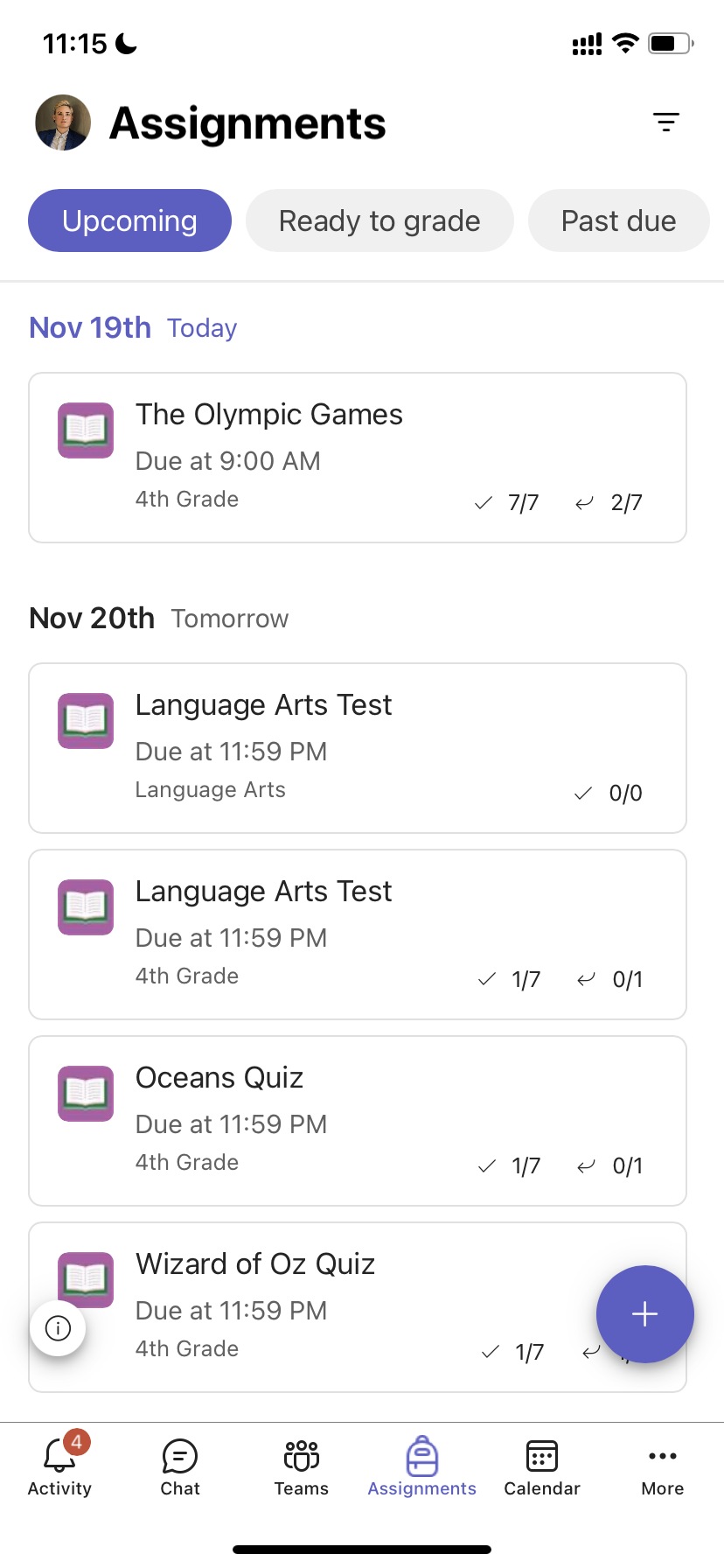
Voit tarkastella tehtäviä napauttamalla sovelluspalkista Tehtävät .
Kun uusi tehtävä luodaan, Yleinen-kanavalla näkyy viesti ja opiskelijoille ilmoitetaan heidän Toiminta-osiossaan. He voivat siirtyä tehtävään seuraamalla näitä ilmoituksia.
Vihje
- Jos tehtävät eivät näy sovelluspalkissa, valitse Lisää ...>Järjestä uudelleen, jos haluat lisätä sen sovelluspalkkiin.
- Napauta mobiilisovelluksen hakukuvaketta, jos haluat hakea tehtäviä avainsanojen mukaan.
Tehtävien järjestäminen
Tehtävät-välilehti on oletusarvoisesti järjestetty seuraavasti:
- Tulevat tai ei-luokitetut työt.
- Valmis arvostelemaan tai palauttamaan työn.
- Erääntynyt tai työ, jossa määräpäivä on kulunut.
- Palautettu tai arvosanoilla arvosteltu työ.
- Luonnokset tai määrittämätön työ.
- Napauta sovelluspalkissa Tiimit ja napauta luokkaa.
- Valitse Yleiset>tehtävät.
- Napauta tulevien, valmis arvosanojen, erääntyneiden, palautettujen ja luonnosten tehtävien välillä.
Voit lajitella luokan tehtävät luomiesi luokkien mukaan seuraavasti:
- Napauta sovelluspalkissa Tehtävät ja napauta luokkaa.
- Valitse Suodatin-kuvakesuodatin
 ja valitse tarkasteltavien tehtävien tyyppi.
Näytä luokan materiaalit
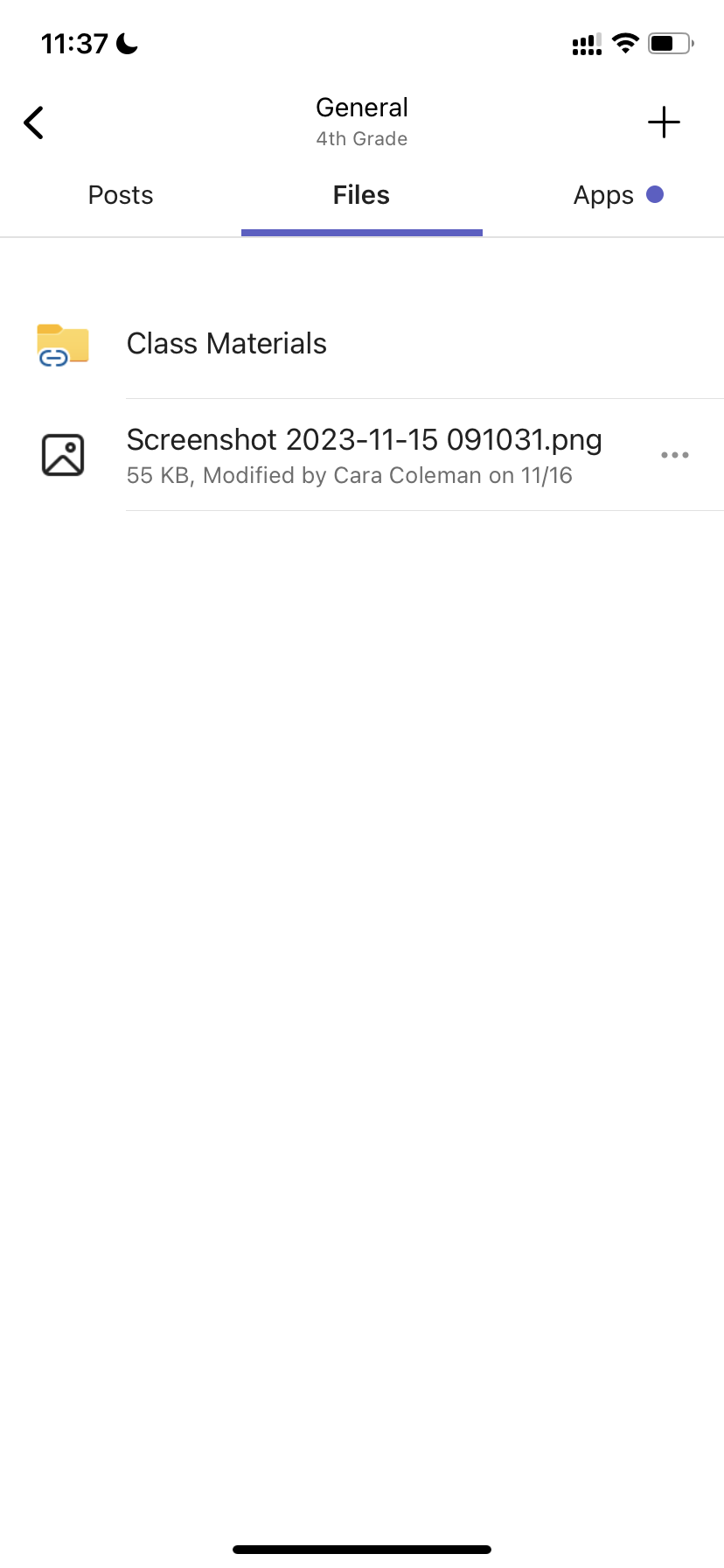
Tarkastele luokan materiaaleihin lisättyjä otsikoita, resursseja ja muita vain luku -tiedostoja.
Luokan materiaalit -kansion käyttäminen:
- Napauta sovelluspalkissa Teams .
- Napauta luokkaa.
- Napauta Yleiset>Files>Luokitellut materiaalit.
Tehtävän luominen
Uuden tehtävän luominen:
Napauta sovelluspalkissa Tehtävät .
Napauta + -kuvaketta ja napauta +Uusi tehtävä.
Napauta luokkaa ja valitse sitten Seuraava.
Anna tehtävän tiedot. Otsikko on pakollinen. Kaikki muut kentät ovat valinnaisia.
Tehtävät määritetään oletusarvoisesti automaattisesti kaikille opiskelijoille. Määritä tietyille opiskelijoille tai ryhmille:
Napauta avattavaa opiskelijan valikkoa Määritä kohteeseen -kohdassa.
Valitse Yksittäiset opiskelijat tai Opiskelijaryhmät.
Napauta Liitä , jos haluat sisällyttää tehtävään viitemateriaalit.
Julkaise tehtävä napauttamalla Määritä . Opiskelijoille ilmoitetaan, että tehtävä on lisätty.
Jos haluat käyttää aiemmin luotua tehtävää uudelleen,
- Napauta sovelluspalkissa Tehtävät .
- Napauta Lisää +.
- Valitse ja muokkaa tehtävää, jota haluat käyttää uudelleen, noudattamalla kehotteita.
- Valitse Määritä.

Tehtävän muokkaaminen
Voit tehdä muutoksia aiemmin luotuun tehtävään:
- Napauta sovelluspalkissa Tehtävät ja avaa tehtävä, jota haluat muokata.
- Valitse Lisää vaihtoehtoja
 .
. - Napauta Muokkaa tehtävää.
- Kirjoita päivitykset ja tallenna muutokset, kun olet valmis, valitsemalla Päivitä .
Poista tehtävä napauttamalla roskakorikuvaketta >Kyllä.
Vihje
Jos haluat tarkastella tehtävää opiskelijan näkökulmasta, napauta Opiskelijanäkymä.
Tehtävien arviointi ja palauttaminen
Opiskelijoiden palauttamien tehtävien tarkasteleminen:
- Napauta sovelluspalkissa Tehtävät ja valitse tehtävä.
- Valitse Valmis arvosanoihin , jos haluat tarkistaa arvioimattomat tehtävät ja nähdä, ketkä opiskelijat ovat lähettäneet työnsä.
- Valitse Palaa, jos haluat tarkistaa, ketkä opiskelijat eivät ole saaneet tehtäviään arvosteltuina.
- Napauta Palautettu , jos haluat tarkistaa opiskelijoiden lähettämät lähetykset, jotka on jo arvosteltu.
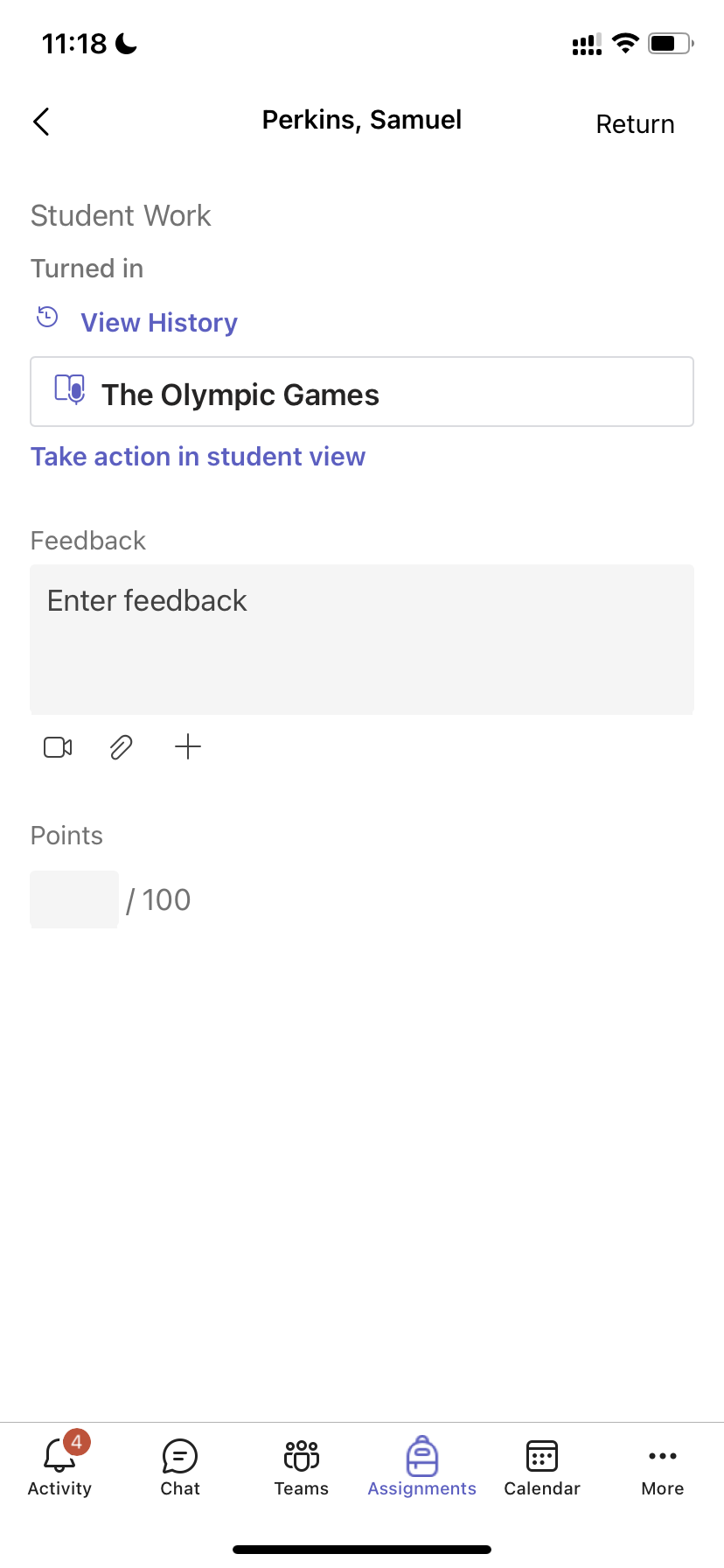
Voit arvostella ja antaa palautetta lähetetyistä tehtävistä seuraavasti:
- Napauta Palaa ja valitse opiskelija.
- Anna palautetta tai pisteitä kyseisestä tehtävästä.
- Lähetä pisteitä ja palautetta takaisin opiskelijalle napauttamalla Palauta .
Luokitusluokat
Painotetun tehtävätyypin määrittäminen vastaamaan tärkeyttä.
1. Napauta Arvosanat.
Kaksi. Valitse Lisää vaihtoehtoja .
Kolme. Valitse Tehtävän asetukset.
Neljä. Vieritä kohtaan Arvosana-asetukset ja vaihda Painotetut arvosteluluokat -asetukseksiKäytössä.
Viisi. Nimeä arvosteluluokkasi ja kirjoita prosenttiluku, jonka haluat määrittää kyseisen luokan painoksi.
Kuusi. Toista sama jokaiselle halutulle arvosteluluokalle.
Seitsemän. Kun olet lisännyt luokat, napauta Tallenna.
Huomautus: Prosenttiosuuksien on oltava enintään 100 prosenttia, jotta voit siirtyä eteenpäin.
Kahdeksan. Arvosana-asetuksissa arvosanaluokat ja prosenttiarvot ovat nyt näkyvissä. Jos haluat muokata, valitse Luokitusluokkien hallinta.
Voit nyt valita arvosteluluokan aina, kun luot tehtävän.
Tärkeää: Arvoluokkia käyttävissä luokissa kaikilla pisteillä varustettuihin tehtäviin on kuuluttava arvosteluluokka.
Kirjepohjainen arvostelu
Kirjainarvostelu on määritettävä Arvosana-asetukset-osassaarviointimalliksi, jotta nämä asetukset tulevat näkyviin.
1. Napauta Arvosanat.
Kaksi. Valitse Lisää vaihtoehtoja .
Kolme. Valitse Tehtävän asetukset.
Neljä. Vieritä kohtaan Arvosana-asetukset ja valitse Lisää malleja tai Hallitse malleja.
Huomautus: Jos muita arviointimalleja tai luokkia ei ole määritetty, tässä linkissä lukee Lisää malleja. Kun olet suorittanut uuden mallin lisäämisen vaiheet, linkki muuttuu mallien hallinta -painikkeeksi.
Viisi. Valitse Lisää malli.
Kuusi. Määritä arviointitasot. Kirjearvosanat ovat tavallinen A-, B-, C-, D-, F-, järjestelmä. Varmista, että tasot riittävät koko 0–100 prosentin alueelle.
Seitsemän. Kun olet valmis, valitse Tallenna-painike.
Viimeistele valitsemalla Valmis-painike .
Classwork


Eikö sinulla ole vielä Microsoft Teams -mobiilisovellusta? Saat sen täältä