

Yhteenveto
Microsoft Edgen Microsoft-kääntäjä tarjoaa verkkosivujen kääntämisen, automaattisen kielen tunnistuksen ja saumattoman monikielisen selaamisen maailmanlaajuiseen verkkokäyttöön. Voit kääntää sivuja hetkessä, hallita ensisijaisia kieliä ja ottaa käyttöön automaattisen käännöksen asetukset, jotka parantavat tuottavuutta ja helppokäyttöisyyttä. Artikkelissa kerrotaan, miten voit käyttää Edgen valmiita käännösominaisuuksia.
Jos avaat asetuksissa sivun, joka on kirjoitettu eri kielellä kuin haluamasi kielet, Microsoft Edge kehottaa kääntämään sen automaattisesti.
Käännä-kuvake  näkyy osoiterivillä, kun siirryt vieraalla kielellä kirjoitetulle verkkosivulle. Kielen katsotaan olevan vieras kieli, jos se ei sisälly ensisijaisten kielten luetteloon asetuksissa. Voit lisätä kieliä luetteloon tai poistaa niitä luettelosta siirtymällä Microsoft Edgessä kohtaan Asetukset ja muuta>Asetusten>kielet.
Verkkosivun kääntäminen Microsoft Edgessä
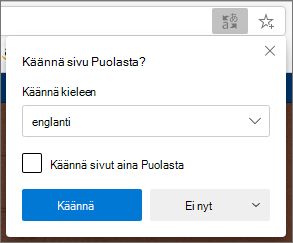
Avaa verkkosivusto Microsoft Edgessä. Selain tunnistaa sivun kielen, ja näkyviin tulee valikko, jossa sinua pyydetään vahvistamaan, että haluat kääntää sivun.
Tee jokin seuraavista:
Valitse avattavasta Käännöskohde-valikosta kieli, jolle haluat sivun käännettävän. Oletuskieli on kieli, jonka olet määrittänyt Microsoft Edgelle.
Jos haluat kääntää sivun, valitse Käännä.
Jos haluat kääntää aina automaattisesti lähdekielestä, valitse Käännä aina lähdekielestä [kieli] -valintaruutu.
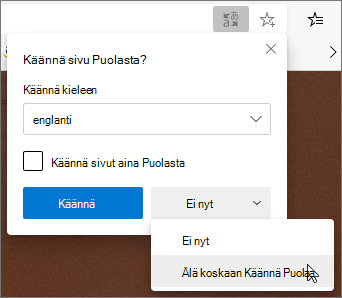
Jos haluat ohittaa käännöksen, valitse oikeassa alakulmassa olevasta luettelosta Ei nyt , jos haluat ohittaa käännöksen, tai Älä koskaan käännä [Kieli], jos et halua ruutua koskaan näkyviin, kun siirryt kyseistä kieltä käyttävälle sivulle.
Huomautus
Voit palata tähän ruutuun manuaalisesti myöhemmin, vaikka valitsisit Älä koskaan käännä -vaihtoehdon.
Osoiterivillä näet lyhyesti tilan, joka kertoo, että sivu on käännetty.
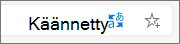
Jos valitset käännä-kuvakkeen
osoiterivillä, näyttöön tuleva valikko näyttää myös tilan.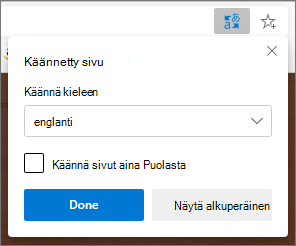
Käännä verkkosivu manuaalisesti
Jos olet määrittänyt Microsoft Edgen niin, että se ei koskaan käännä tiettyä kieltä, et näe automaattista ponnahdusikkunaa, jossa sinua pyydetään kääntämään. Voit kuitenkin kääntää sen manuaalisesti milloin tahansa.
Sivun kääntäminen toiselle kielelle:
Valitse käännä-kuvake
osoiterivillä.Valitse käännösvalikosta kieli, jolle haluat kääntää.
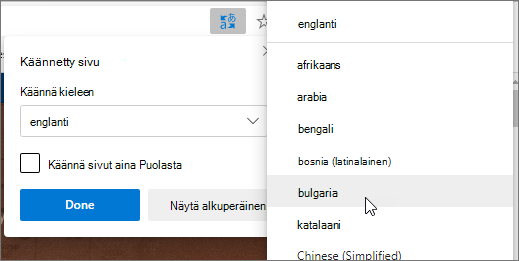
Valitse Käännä.
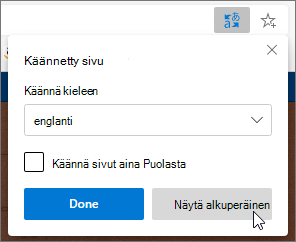
Palauta käännetty verkkosivu takaisin alkuperäiselle kielelle
Valitse osoiteriviltä käännä-kuvake
.Valitse Näytä alkuperäinen.
Käännöksen ottaminen käyttöön tai poistaminen käytöstä Microsoft Edgessä
Oletusarvon mukaan Microsoft Edge pyytää automaattisesti sivun käännöksiä.
Voit muuttaa tätä asetusta seuraavasti:
- Valitse selaimen yläkulmasta Asetukset ja muuta
 >Asetukset.
- Valitse Kielet.
- Ota käyttöön tai poista käytöstä Tarjoa kääntää sivuja, jotka eivät ole lukemallani kielellä.
Microsoft Edge käyttää oletusarvoisesti samaa kieltä kuin järjestelmäsi. Lisätietoja eri kielten käyttämisestä Microsoft Edgessä on Microsoft Edgen käyttämisessä toisella kielellä.