
Voit lisätä, kopioida tai poistaa tekstiruutuja Microsoft Office -sovelluksissa. Tekstiruudun avulla voit lisätä tekstiä mihin tahansa tiedoston kohtaan. Voit esimerkiksi luoda erotettuja lainauksia tai sivupalkkeja, joiden avulla huomio kiinnittyy tärkeisiin tietoihin. Lisätietoja Word on artikkelissa Tekstiruudun lisääminen, kopioiminen tai poistaminen Word.
Tekstiruudun lisääminen
Tutustu tekstiruudun lisäämisohjeisiin valitsemalla haluamasi sovellus avattavasta valikosta.
Mitä Office-sovellusta käytät?
Excel
Valitse Lisää-välilehden Teksti-ryhmässä Tekstiruutu.

Napsauta laskentataulukkoa ja piirrä haluamasi kokoinen tekstiruutu vetämällä.
Jos haluat lisätä tekstiä, napsauta hiiren painiketta tekstiruudun sisällä ja kirjoita tai liitä haluamasi teksti.
Huomautus
- Voit muotoilla tekstiruudun tekstiä valitsemalla tekstin ja käyttämällä sitten Aloitus-välilehden Fontti-ryhmän muotoiluvaihtoehtoja.

- Jos haluat sijoittaa tekstiruudun, napsauta sitä ja vedä tekstiruutu uuteen paikkaan, kun osoitin muuttuu ristikkäiseksi nuoleksi (
).
- Voit myös muuttaa tekstiruudun tai muodon ääriviivaa tai poistaa sen.
Outlook
Napsauta hiirtä avoimen sähköpostin viestikentän päällä.
Valitse Lisää-välilehden Teksti-ryhmästä Tekstiruutu ja valitse sitten Piirrä tekstiruutu.
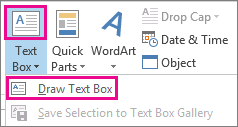
Piirrä haluamasi kokoinen tekstiruutu hiirellä napsauttamalla ja vetämällä viestikentässä.
Jos haluat lisätä tekstiä, napsauta hiiren painiketta tekstiruudun sisällä, ja kirjoita tai liitä haluamasi teksti.
Huomautus
- Voit muotoilla tekstiruudun tekstiä valitsemalla tekstin ja käyttämällä sitten Viesti-välilehden Perusteksti-ryhmän muotoiluvaihtoehtoja.

Jos haluat sijoittaa tekstiruudun, napsauta sitä ja vedä tekstiruutu uuteen sijaintiin, kun osoitin muuttuu
Jos haluat määrittää, miten teksti rivittyy ruudun ympärille, valitse
ja valitse sitten haluamasi vaihtoehto luettelosta.

Voit myös muuttaa tekstiruudun tai muodon ääriviivaa tai poistaa sen.
PowerPoint
- Napsauta Lisää-välilehden Teksti-ryhmästä Tekstiruutu.
- Napsauta esitystä ja piirrä haluamasi kokoinen tekstiruutu vetämällä.
- Jos haluat lisätä tekstiä, napsauta hiirellä tekstiruudussa ja kirjoita tai liitä haluamasi teksti.
Jos et käytä hiirtä
Pääset Lisää-välilehteen painamalla Alt + N.
Siirry nuolinäppäimillä Tekstiruutu-painikkeeseen.
Paina näppäinyhdistelmää Ctlr+Enter, jos haluat lisätä tekstiruudun diaan, ja kirjoita teksti.
Huomautus
- Voit muotoilla tekstiruudun tekstiä valitsemalla tekstin ja käyttämällä sitten Aloitus-välilehden Fontti-ryhmän muotoiluvaihtoehtoja.

- Jos haluat sijoittaa tekstiruudun, napsauta sitä ja vedä tekstiruutu uuteen sijaintiin, kun osoitin muuttuu
- Voit myös muuttaa tekstiruudun tai muodon ääriviivaa tai poistaa sen.
Project
Jos projektissa on Gantt-kaavio, valitse Muotoile-välilehti ja napsauta Piirto.
Valitse Tekstiruutu ja piirrä Gantt-kaavioon haluamasi kokoinen tekstiruutu vetämällä.
Jos haluat lisätä tekstiä, napsauta hiiren painiketta tekstiruudun sisällä ja kirjoita tai liitä haluamasi teksti.
Huomautus
- Jos haluat muotoilla tekstiruudussa olevaa tekstiä, valitse teksti ja muuta Tehtävä-välilehden Fontti-ryhmästä löytyviä muotoiluasetuksia.
- Voit myös muuttaa tekstiruudun tai muodon ääriviivaa tai poistaa sen.
Tekstiruudun kopioiminen
Napsauta sen tekstiruudun reunusta, jonka haluat kopioida.
Paina Ctrl+C.
Huomautus
Varmista, että osoitin on tekstiruudun ääriviivan päällä eikä ruudun sisällä. Jos osoitin on ruudun sisällä, painamalla Ctrl+C kopioidaan teksti eikä tekstiruutua.
Liitä tekstiruutu valitsemalla kohdesijainti ja painamalla sitten näppäinyhdistelmää Ctrl+V.
Tekstiruudun poistaminen
Napsauta sen tekstiruudun ääriviivaa, jonka haluat poistaa, ja paina Delete.
Huomautus
Varmista, että osoitin on tekstiruudun ääriviivan päällä eikä ruudun sisällä. Jos osoitin on ruudun sisällä, Delete-näppäimen painaminen poistaa tekstin tekstiruudun sisällä, mutta ei itse ruutua.