

|
TÄRKEÄÄ: Excelin Ideat on nyt Tietojen analysointi Jotta Ideat tekee tietojen analysoinnista yksinkertaisempaa, nopeampaa ja intuitiivisempaa, ominaisuus on nimetty uudelleen nimellä Tietojen analysointi. Käyttökokemus ja toiminnot ovat samat, ja ne kuuluvat edelleen samojen tietosuoja- ja käyttöoikeussäädösten piiriin. Jos käytössäsi on puolivuosittainen yrityskanava, näet ehkä edelleen Ideat, kunnes Excel on päivitetty. |
|---|
Excelin Tietojen analysointi -ominaisuuden avulla voit tutustua tietoihisi luonnollisella kielellä luotujen kyselyiden avulla. Voit esittää tiedoistasi kysymyksiä kirjoittamatta monimutkaisia kaavoja. Lisäksi Tietojen analysointi tarjoaa korkean tason visuaalisia yhteenvetoja, trendejä ja malleja.
Onko sinulla kysyttävää? Voimme antaa vastauksen!
Valitse vain tietoalueen solu ja valitse sitten Aloitus-välilehdessäTietojen analysointi -painike. Excelin Tietojen analysointi -ominaisuus suorittaa analyysin tiedoistasi ja näyttää tuloksena kiinnostavia visualisointeja tehtäväruudussa.
Jos haluat lisätietoja, voit kirjoittaa kysymyksen ruudun yläosassa olevaan kyselyruutuun ja painaa Enter-näppäintä. Tietojen analysointi antaa vastauksia työkirjaan lisättävissä olevien visualisointien, kuten taulukoiden, kaavion tai Pivot-taulukkojen avulla.
Jos haluat tutkia tietojasi tai tietää mahdollisuudet, Tietojen analysointi ehdottaa myös yksilöllisiä kysymyksiä, joita voit käyttää valitsemalla kyselyruudun.
Kokeile ehdotettuja kysymyksiä
Kysy kysymys
Valitse Tietojen analysointi -ruudun yläreunassa oleva tekstiruutu, niin näet luettelon tietoihisi perustuvista ehdotuksista.
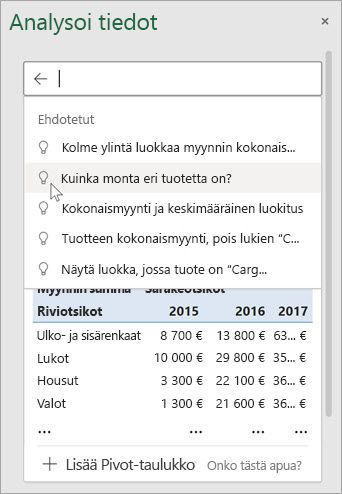
Voit myös syöttää tietyn tietoihisi liittyvän kysymyksen.
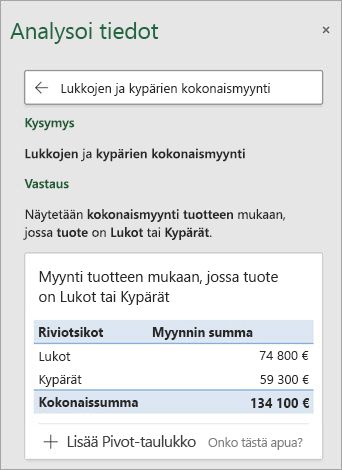
Huomautus
- Analysoi tiedot on saatavilla Microsoft 365 -tilaajille englanniksi, ranskaksi, espanjaksi, saksaksi, yksinkertaistetuksi kiinaksi ja japaniksi. Jos olet Microsoft 365 -tilaaja, varmista, että käytössäsi on Officen uusin versio. Lisätietoja eri päivityskanavista Officelle on seuraavissa kohdissa: Yleiskatsaus Microsoft 365 -sovellusten päivityskanaviin.
- Tietojen analysoinnin luonnollisen kielen kyselyt -ominaisuus julkaistaan asiakkaille vähitellen. Se ei ehkä ole käytettävissä kaikissa maissa tai kaikilla alueilla tällä hetkellä.
Tarkempia tietoja Tietojen analysointi -toiminnolla
Jos sinulla ei ole mielessäsi kysymystä, luonnollisen kielen lisäksi Tietojen analysointi analysoi ja tarjoaa korkeatasoisia visuaalisia yhteenvetoja, suuntauksia ja malleja.
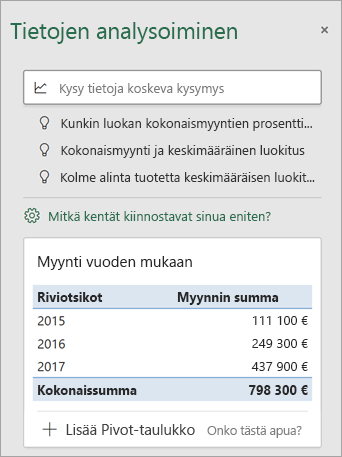
Voit säästää aikaa ja saada kohdistettuja analyyseja valitsemalla vain ne kentät, jotka haluat nähdä. Kun valitset kentät ja niiden yhteenvetomenetelmän, Tietojen analysointi jättää pois muita käytettävissä olevia tietoja. Tämä nopeuttaa prosessia, ja tuloksena on pienempi määrä kohdennetumpia ehdotuksia. Haluat ehkä esimerkiksi nähdä vain myynnin kokonaissumman vuosittain. Voit myös pyytää Tietojen analysointia näyttämään keskimääräisen myynnin vuosittain.
Valitse Mitkä kentät kiinnostavat sinua eniten?
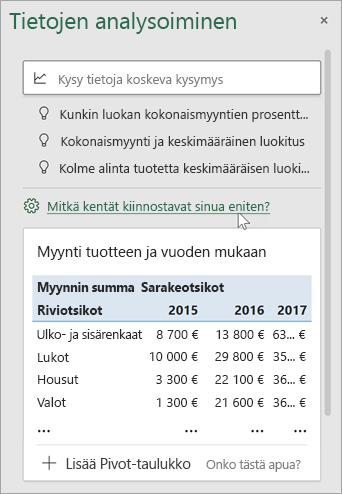
Valitse kentät ja niiden tietojen yhteenvetomenetelmä.
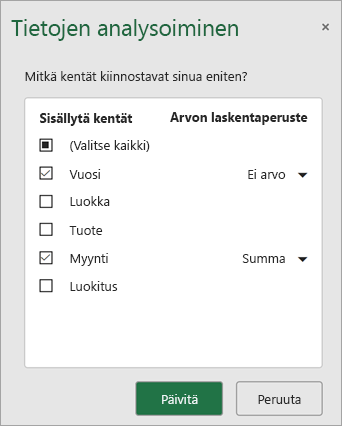
Tietojen analysointi -toiminto tarjoaa vähemmän ja kohdennetumpia ehdotuksia.
Huomautus
Kenttäluettelon Ei arvo -vaihtoehto viittaa kenttiin, joista ei tavallisesti lasketa summaa tai keskiarvoa. Et tavallisesti laskisi esimerkiksi näytettyjä vuosia yhteen, mutta saatat laskea summan näkyvillä olevien vuosien arvoista. Jos Ei arvo -vaihtoehtoa käytetään toisen kentän kanssa, jota käytetään summan tai keskiarvon laskemiseen, Ei arvo -vaihtoehto toimii vastaavalla tavalla kuin riviotsikko, mutta jos sitä käytetään itsenäisesti, Ei arvo -vaihtoehdon avulla lasketaan valitun kentän ainutkertaiset arvot.
Tietojen analysointi toimii parhaiten, kun tiedot ovat selkeitä ja taulukkomuotoisia.
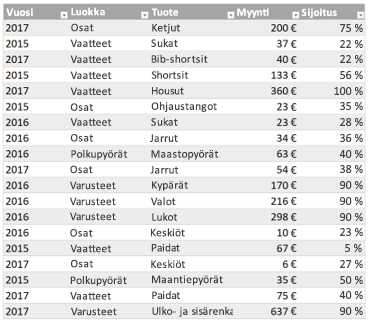
Seuraavassa on vinkkejä, joiden avulla saat eniten irti tietojen analysoinnista:
- Tietojen analysointi toimii parhaiten, kun tiedot ovat Excel-taulukkomuodossa. Voit luoda Excel-taulukon napsauttamalla mitä tahansa tietojen kohtaa ja painamalla Ctrl+T.
- Varmista, että sarakkeilla on hyvät otsikot. Otsikoiden tulisi olla yhdellä rivillä, ja jokaisella sarakkeella pitäisi olla yksilöllinen otsikko (ei tyhjä). Kaksinkertaisia otsikkorivejä, yhdistettyjä soluja jne. kannattaa välttää.
- Jos tietosi ovat monimutkaisempia tai sisäkkäisiä, voit käyttää Power Querya, jos haluat muuntaa välilehtien välisiä viittauksia tai useita otsikkorivejä sisältäviä taulukoita.
Eikö tietojen analysointi onnistunut? Tämä johtuu todennäköisesti meistä, ei sinusta.
Tässä muutamia syitä, miksi Tietojen analysointi ei ehkä toimi tietojesi kohdalla:
- Tietojen analysointi ei tällä hetkellä tue yli 1,5 miljoonan solun kokoisten tietojoukkojen analysointia. Tälle asialle ei tällä hetkellä ole vaihtoehtoista menetelmää. Voit kuitenkin suodattaa tiedot, kopioida ne toiseen sijaintiin ja kokeilla tietojen analysointia.
- Päivämäärämerkkijonot, kuten 2017-01-01, analysoidaan kuin ne olisivat tekstimerkkijonoja. Vaihtoehtoisesti voit luoda uuden sarakkeen, jossa käytetään PÄIVÄYS- tai PÄIVÄYSARVO-funktiota, ja muotoilla sen päivämääräksi.
- Tietojen analysointi ei toimi, kun Excel on yhteensopivuustilassa (eli kun tiedosto on .xls-muodossa). Tallenna sillä välin tiedosto .xlsx-, .xlsm- tai .xlsb-muodossa.
- Myös yhdistetyt solut voivat olla hankalia käsitellä. Jos haluat keskittää tietoja, esimerkiksi raportin otsikon, voit vaihtoehtoisena menetelmänä poistaa kaikki yhdistetyt solut ja muotoilla solut sitten Tasaus valinnan yli -asetuksella. Paina Ctrl+1 ja siirry sitten kohtaan Tasaa>valinnan vaakasuunnassa>.

Kehitämme jatkuvasti tietojen analysointia
Vaikka mikään yllä olevista ei koskisi sinua, ehdotuksia ei silti välttämättä löydetä. Tämä johtuu siitä, että ominaisuus hakee tiettyjä näkemysluokkien joukkoja, eikä palvelu aina löydä mitään. Palvelun tukemia analyysityyppejä pyritään jatkuvasti laajentamaan.
Tässä luettelo tällä hetkellä käytettävissä olevista tyypeistä:
-
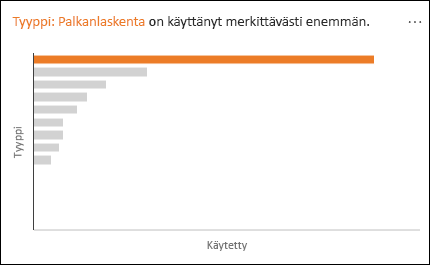
Järjestykseen asettaminen: Asettaa järjestykseen ja korostaa kohteen, joka on huomattavasti muita kohteita suurempi.
-
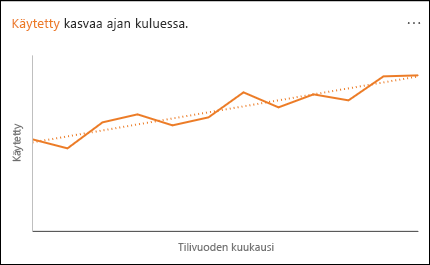
Suuntaus: Korostaa kohdan, jossa tietojen aikasarjassa on havaittavissa tasainen suuntaus.
-
Poikkeava arvo: Korostaa aikasarjan poikkeavat arvot.
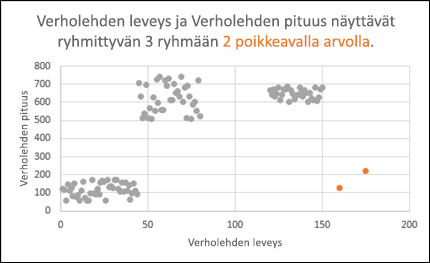
-
Suurin osa: Löytää tapaukset, joissa kokonaisarvosta suurin osa voidaan yhdistää yksittäiseen tekijään.
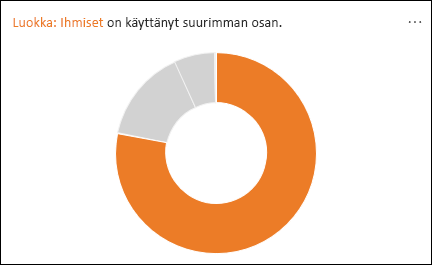
Jos et saa mitään tuloksia, lähetä meille palautetta Tiedostopalaute-kohdan>kautta.
Microsoft tietosuojakäytäntö
Koska Tietojen analysointi käyttää tietojen analysoinnissa tekoälypalveluita, tietosuoja-asiat saattavat mietityttää sinua. Lisätietoja on Microsoftin tietosuojatiedoissa .
Tietojen analysoinnin käyttöoikeustiedot
Analysis Data käyttää kolmansien osapuolten aineistoja. Lisätietoja on kohdassa Tietojen analysointi -ominaisuuden käyttöoikeustiedot.
Tarvitsetko lisätietoja?
Voit aina kysyä neuvoa Excel Tech Community -yhteisön asiantuntijalta tai saada tukea yhteisöistä.