
Lasketun sarakkeen avulla voit lisätä johdettuja tietoja tietomallissa olevaan taulukkoon. Sen sijaan, että liittäisit tai tuot arvoja sarakkeeseen, luot Power Pivotissa Data Analysis Expressions (DAX) -kaavan, joka määrittää sarakkeen arvot.
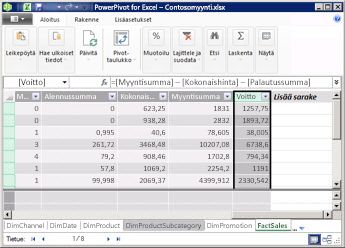
Esimerkiksi myyntikatearvot on ehkä lisättävä FactSales-taulukon jokaiselle riville. Lisäämällä uuden lasketun sarakkeen ja käyttämällä kaavaa = [SalesAmount] - [TotalCost] - [ReturnAmount] voit laskea uusia arvoja vähentämällä TotalCost- ja ReturnAmount-sarakkeiden jokaisen rivin arvot SalesAmount-sarakkeen jokaisen rivin arvoista. Tämän jälkeen voit käyttää Tuotto-saraketta pivot-taulukossa, pivot-kaaviossa tai muuta tietomallia käyttävässä analyysissä.
Tässä kuvassa on laskettu sarake Power Pivotissa.
Huomautus
Vaikka lasketut sarakkeet ja mitat käyttävät kaavoja, ne palvelevat eri käyttötarkoituksia. Mittoja käytetään useimmiten pivot-taulukon tai pivot-kaavion Arvot-alueella. Käytä laskettuja sarakkeita, kun tarvitset kullekin riville tallennettavan lasketun arvon, joka on käytettävissä kenttänä Pivot-taulukoissa, Pivot-kaavioissa, osittajissa, suodattimissa, riveillä, sarakkeissa tai kaavion akseleilla. Lisätietoja mitoista on artikkelissa Mitat Power Pivotissa.
Tietoja lasketuista sarakkeista
Lasketuissa sarakkeissa olevat kaavat muistuttavat paljon Excelissä luotavia kaavoja. Et kuitenkaan voi luoda eri kaavoja taulukon eri riveille. Sen sijaan DAX-kaavaa sovelletaan automaattisesti koko sarakkeeseen.
Kun sarake sisältää kaavan, se laskee arvon kullekin riville. Sarakkeen arvot lasketaan heti, kun olet kirjoittanut kaavan, ja ne lasketaan uudelleen, kun pohjana olevat tiedot muuttuvat tai riippuvaiset laskutoimitukset päivittyvät.
Lasketut sarakkeet voivat viitata muihin saman tietomallin laskettuihin sarakkeisiin ja mittoihin. Saatat esimerkiksi luoda yhden lasketun sarakkeen luvun poimimista varten tekstimerkkijonosta ja käyttää sitten kyseistä lukua toisessa lasketussa sarakkeessa.
Esimerkki
Voit luoda laskettuja sarakkeita käyttämällä tietoja, jotka ovat jo taulukossa. Voit esimerkiksi yhdistää arvoja, laskea arvoja yhteen, poimia alimerkkijonoja tai verrata muiden kenttien arvoja. Jotta voit lisätä lasketun sarakkeen, sinulla on jo oltava vähintään yksi taulukko Power Pivotissa.
Esimerkki:
= KUUKAUSI.KUUKAUSI([Alkamispäivä], 0)
Seuraavassa esimerkissä kaava käyttää Promotion-taulukon StartDate-sarakkeen arvoja. Sen jälkeen se laskee kuukauden lopun arvon Promotion-taulukon jokaiselle riville. Toinen parametri määrittää kuukausien määrän ennen StartDate-arvoa tai sen jälkeen olevaa kuukautta. Tässä tapauksessa 0 tarkoittaa samaa kuukautta. Jos StartDate-sarakkeen arvo on esimerkiksi 6/1/2001, lasketun sarakkeen arvo on 6/30/2001.
Laskettujen sarakkeiden nimeäminen
Uudet lasketut sarakkeet lisätään oletusarvon mukaan muiden sarakkeiden oikealle puolelle, ja sarakkeille määritetään automaattisesti oletusnimi LaskettuSarake1, LaskettuSarake2 jne. Kun olet luonut sarakkeet, voit järjestää ja nimetä sarakkeita uudelleen tarpeen mukaan.
Laskettujen sarakkeiden muutoksiin liittyy tiettyjä rajoituksia:
- Jokaisen sarakkeen nimen tulisi olla taulukossa yksilöivä.
- Vältä nimiä, joita on jo käytetty saman tietomallin mitoissa. Käytä sarakkeisiin viitattaessa erillisiä nimiä ja täydellisiä sarakeviittauksia sekaannusten välttämiseksi.
- Kun nimeät lasketun sarakkeen uudelleen, sinun on päivitettävä myös kaikki aiemmin luotuun sarakkeeseen perustuvat kaavat. Jos et käytä manuaalista päivitystilaa, kaavojen tulosten päivitys tapahtuu automaattisesti. Tämä toiminto voi kuitenkin kestää jonkin aikaa.
- Power Pivotissa sarakkeiden nimissä tai muiden objektien nimissä ei saa käyttää tiettyjä merkkejä. Lisätietoja on DAX-syntaksin kohdassa Nimeämisvaatimukset.
Voit nimetä lasketun sarakkeen uudelleen tai muokata sitä seuraavasti:
- Napsauta Power Pivot -ikkunassa hiiren kakkospainikkeella sen lasketun sarakkeen otsikkoa, jonka haluat nimetä uudelleen, ja valitse sitten Nimeä sarake uudelleen.
- Kirjoita uusi nimi ja hyväksy se painamalla ENTER-näppäintä.
Tietotyypin muuttaminen
Voit muuttaa lasketun sarakkeen tietotyypin samalla tavoin kuin muutat muiden sarakkeiden tietotyypin. Muuntaminen voi epäonnistua, jos tiedot sisältävät yhteensopimattomia arvoja.
Laskettujen sarakkeiden suorituskyky
Lasketut sarakkeet voivat kuluttaa enemmän resursseja kuin mitat, koska niiden arvot lasketaan ja tallennetaan taulukon jokaiselle riville. Mitta sen sijaan lasketaan vain soluille, joita käytetään pivot-taulukossa tai pivot-kaaviossa.
Esimerkiksi miljoona riviä sisältävässä taulukossa on aina laskettu sarake, jossa on miljoona tulosta, ja vastaava vaikutus suorituskykyyn. Pivot-taulukko kuitenkin yleensä suodattaa tiedot käyttämällä rivi- ja sarakeotsikoita. Tämä tarkoittaa, että mitta lasketaan vain pivot-taulukon kussakin solussa olevalle tietojen alijoukolle.
Kaava on riippuvainen kaavan objektiviittauksista, esimerkiksi muista sarakkeista tai lausekkeista, jotka arvioivat arvoja. Esimerkiksi toiseen sarakkeeseen perustuvaa laskettua saraketta tai laskutoimitusta, jossa on sarakeviittauksen sisältävä lauseke, ei voi arvioida, ennen kuin toinen sarake on arvioitu. Automaattinen päivitys on oletusarvoisesti käytössä. Muista, että kaavojen riippuvuudet voivat vaikuttaa suorituskykyyn.
Voit välttää suorituskykyongelmat laskettujen sarakkeiden luonnin aikana noudattamalla seuraavia ohjeita:
- Älä luo yksittäistä kaavaa, joka sisältää paljon mutkikkaita riippuvuuksia. Luo sen sijaan kaavat vaiheittain ja tallenna tulokset sarakkeisiin, jotta voit tarkistaa tulokset ja arvioida suorituskyvyn muutokset. Mahdollisuuksien mukaan kannattaa harkita mittayksiköiden käyttämistä laskettujen sarakkeiden sijaan laskutoimituksissa, joita ei tarvitse tallentaa jokaiselle riville.
- Tietojen muokkaaminen aiheuttaa usein päivityksiä laskettuihin sarakkeisiin. Voit estää tämän määrittämällä uudelleenlaskennan tilaksi manuaalisen toiminnan. Jos uudelleenlaskenta on määritetty manuaaliseksi, laskettujen sarakkeiden tulokset eivät ehkä näy viimeaikaisia tietojen muutoksia, ennen kuin päivität ja lasket mallin uudelleen.
- Jos muutat tai poistat taulukoiden välisiä suhteita, kyseisten taulukoiden sarakkeita käyttävät kaavat muuttuvat virheellisiksi.
- Jos luot kaavan, joka sisältää kehäriippuvuuden tai itseensä viittaavan riippuvuuden, tapahtuu virhe.
Tehtävät
Lisätietoja laskettujen sarakkeiden käsittelemisestä on kohdassa Lasketun sarakkeen luominen Power Pivotissa.