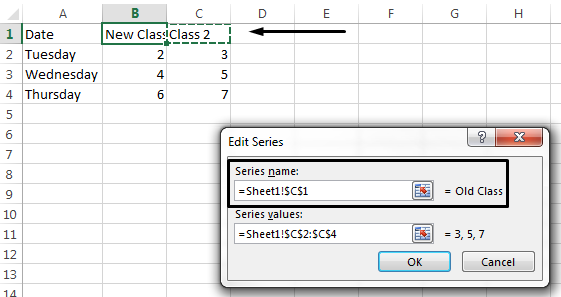
Kun luot kaavion Excelissä, se käyttää selitteen nimenä kunkin sarakkeen tai tietorivin yläpuolella olevan solun tietoja. Voit muuttaa selitteiden nimiä päivittämällä kyseisissä soluissa olevat tiedot tai päivittää selitteen oletusnimen valitsemalla Valitse tiedot.
Huomautus
Jos luot kaavion käyttämättä rivi- tai sarakeotsikoita, Excel käyttää oletusnimiä alkaen sarjasta 1. Voit lukea lisätietoja kaavion luomisesta, jotta voit varmistaa, että rivit ja sarakkeet on muotoiltu oikein.
Artikkelin sisältö
- Selitteen näyttäminen kaaviossa
- Selitteen nimen muuttaminen Excelin tiedoissa
- Selitteen nimen muuttaminen käyttämällä valittuja tietoja
Selitteen näyttäminen kaaviossa
Valitse kaavio, valitse
 Kaavion osat plusmerkki kaavion oikeassa yläkulmassa ja valitse sitten Selite-valintaruutu .
Valinnainen. Valitse Selite-kohdan > oikealla puolella oleva nuoli, jos haluat valita, mihin selite sijoitetaan kaaviossa.

Selitteen nimen muuttaminen Excel-tiedoissa
Valitse työkirjan solu, joka sisältää muutettavan selitteen nimen.
Vihje
Voit napsauttaa ensin kaaviota, jotta näet, mitkä tietojen solut sisältyvät selitteeseen.

Kirjoita uusi selitteen nimi valittuun soluun ja paina Enter-näppäintä. Kaaviossa oleva selitteen nimi päivittyy tiedoissa olevaksi uudeksi selitteen nimeksi.
Myös tietyissä kaavioissa, kuten yhdistelmäpylväskaavioissa, käytetään kunkin rivin vasemmalla puolella olevia soluja selitteiden niminä. Voit muokata selitteiden nimiä samalla tavoin.
Selitteen nimen muuttaminen valintatietojen avulla
Valitse kaavio ja valitse Kaavion rakennenäkymä -välilehdessä Valitse tiedot.

Valitse muutettavan selitteen nimi Valitse tietolähde -valintaikkunassa ja valitse Muokkaa.
Huomautus
Voit päivittää Selitteen osien ja Akselin otsikon nimiä tässä näkymässä, ja käytettävissä voi olla useita Muokkaa-vaihtoehtoja.

Kirjoita selitteen nimi Sarjan nimi - tekstiruutuun ja valitse OK. Kaaviossa oleva selitteen nimi muuttuu uudeksi selitteen nimeksi.

Huomautus
Tämä muokkaa vain kaavion selitteiden nimiä, ei solun tietoja. Vaihtoehtoisesti voit valita tiedoista eri solun, jota käytetään solun nimenä. Napsauta Sarjan nimi -tekstiruudussa ja valitse tiedoista solu.