

Excelin aluekohtaiset muotoiluasetukset vaikuttavat esimerkiksi päivämääriin, valuuttoihin, kaavojen erottimiin. Jos käytät työpaikan tai oppilaitoksen tiliä, Excelin verkkoversion aluekohtaiset oletusmuotoiluasetukset ovat sen SharePoint-sivuston aluekohtaiset asetukset, jossa Excel-työkirjaa isännöidään.
Tässä artikkelissa kerrotaan, miten voit muuttaa omia aluekohtaisia muotoiluasetuksiasi Excelin verkkoversiossa. Excelin verkkoversion istuntojen aikana SharePoint-sivuston aluekohtaiset asetukset ohitetaan. Asetuksesi tallennetaan kolmannen osapuolen evästeen avulla. Aluekohtaiset asetuksesi koskevat vain Excel-työkirjojen näkymääsi. Ne eivät vaikuta siihen, miten muut käyttäjät näkevät työkirjat.
Tärkeää
- Jos kolmannen osapuolen evästeet on poistettu käytöstä selaimessa, et voi muuttaa aluekohtaisia muotoiluasetuksia tällä tavalla.
- Tämä ominaisuus on käytettävissä vain Microsoft-isäntiin tallennetuissa tiedostoissa.
Ensisijaisen aluekohtaisen muodon määrittäminen Excelin verkkoversiossa
Valitse Tiedoston>asetukset>Aluekohtaiset asetukset.
Valitse haluamasi aluemuoto avattavasta luettelosta, valitse alue ja valitse sitten Muuta.
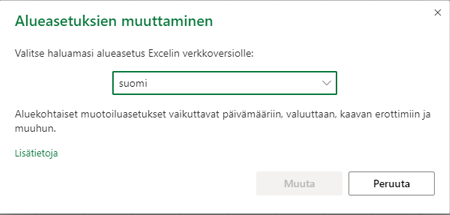
Selainistunto päivittyy uuden asetuksen avulla.
Aluekohtainen muotoilu voidaan määrittää myös Lukumuotoilu-valintaikkunassa .
Valitse Aloitus>Lukumuoto>Lisää lukumuotoja....
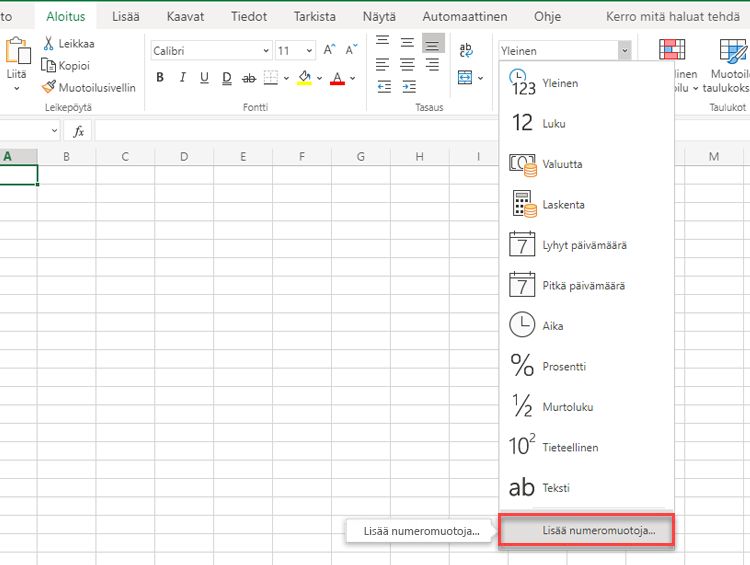
Valitse Luokka-kohdastaPäivämäärä, Kellonaika tai Erikoismuotoilu ja valitse sitten Kieli-valikosta aluekohtainen asetus.
Aseta valittu kieli oletusarvoiseksi aluekohtaiseksi muodoksi valitsemalla Käytä tätä aluetta oletuksena , ja valitse sitten Muuta.
Selainistunto päivittyy ja siinä käytetään uutta asetusta.