
Jos sinun pitää leventää tai kaventaa Excelin sarakeleveyttä tai rivikorkeutta, voit muuttaa niitä usealla tavalla. Jos käytät asettelunäkymää (Näytä>työkirjanäkymät>-sivun asettelu), voit määrittää sarakkeen leveyden tai rivin korkeuden tuumina, senttimetreinä ja millimetreinä. Mittayksikkö on oletusarvoisesti tuuma. Siirry Tiedoston>asetukset -kohtaan Näytön>lisäasetukset>>ja valitse vaihtoehto Viivaimen yksiköt -luettelosta. Jos siirryt normaalinäkymään , rivien korkeudet näytetään pisteinä ja sarakeleveydet merkkipohjaisena yksikkönä (soluun mahtuvien oletusfonttien merkkimäärä).
Yksittäisillä riveillä ja sarakkeilla voi olla vain yksi asetus. Esimerkiksi yksittäinen sarake voi olla 25 pisteen levyinen, mutta se ei voi olla 25 pistettä leveä yhdellä rivillä ja 10 toisella rivillä.
Rivien ja sarakkeiden vähimmäis-, enimmäis- ja oletuskoot
Seuraavassa taulukossa on esitetty sarakkeiden ja rivien vähimmäis-, enimmäis- ja oletuskoot. Sarakeleveydet mitataan merkkipohjaisena yksikkönä (soluun mahtuvien oletusfontin merkkien määrä). Rivikorkeudet mitataan pisteinä.
| Tyyppi | Minimi | Maksimi | Oletus |
|---|---|---|---|
| Sarake | 0 (piilotettu) | 255 | 8,43 |
| Rivi | 0 (piilotettu) | 409 | 15,00 |
Sarakkeen asettaminen tietyn levyiseksi
Valitse sarakkeet, joiden leveyttä haluat muuttaa.
SiirryAloitussolujen>>muotoon.

Valitse Solun koko -kohdassa Sarakeleveys.
Kirjoita haluamasi arvo Sarakeleveys-ruutuun.
Valitse OK.
Vihje
Voit määrittää yhden sarakkeen leveyden napsauttamalla valittua saraketta hiiren kakkospainikkeella, valitsemalla Sarakeleveys, kirjoittamalla haluamasi arvon ja valitsemalla sitten OK.
Sarakeleveyden asettaminen sisällön mukaan automaattisesti (Sovita)
Valitse sarakkeet, joiden leveyttä haluat muuttaa.
SiirryAloitussolujen>>muotoon.
Valitse Solun koko -kohdassa Sovita sarakkeen leveys.
Huomautus
Voit nopeasti sovittaa laskentataulukon kaikkien sarakkeiden sisällön mukaan valitsemalla Valitse kaikki ja kaksoisnapsauttamalla minkä tahansa kahden saraketunnuksen välistä reunaa.

Sarakeleveyden asettaminen toisen sarakkeen leveyden mukaan
Valitse sarakkeen solu, jolla on haluamasi leveys.
Paina Ctrl+C tai siirry aloitussivulle>Leikepöydän>kopiointi.

Napsauta kohdesarakkeessa solua hiiren kakkospainikkeella, valitse Liitä määräten ja valitse sitten Säilytä lähdesarakkeiden leveydet Säilytä
 .
.
Laskentataulukon tai työkirjan kaikkien sarakkeiden oletusleveyden muuttaminen
Oletussarakeleveyden arvo ilmaisee, montako merkkiä keskimäärin mahtuu soluun vakiofonttia käytettäessä. Voit määrittää haluamasi arvon laskentataulukon tai työkirjan oletussarakeleveydeksi.
Tee jompikumpi seuraavista:
- Jos haluat muuttaa laskentataulukon oletussarakeleveyttä, valitse sen taulukonvalitsin.
- Voit muuttaa koko työkirjan oletussarakeleveyttä napsauttamalla taulukonvalitsinta hiiren kakkospainikkeella ja valitsemalla sitten pikavalikosta Valitse kaikki taulukot .

SiirryAloitussolujen>>muotoon.
Valitse Solun koko -kohdassa Oletusleveys.
Kirjoita Standard-sarakkeen leveys -ruutuun uusi mitta ja valitse sitten OK.
Vinkki
Jos haluat määrittää kaikkien uusien työkirjojen ja laskentataulukkojen oletussarakeleveyden, voit luoda työkirjamallin tai laskentataulukkomallin ja luoda uudet työkirjat tai laskentataulukot tämän mallin pohjalta. Lisätietoja on seuraavissa artikkeleissa:
Sarakkeiden leveyden muuttaminen hiirellä
Tee jompikumpi seuraavista:
- Jos haluat muuttaa yhden sarakkeen leveyttä, vedä saraketunnuksen oikeaa reunaa, kunnes sarakkeen leveys on haluamasi.
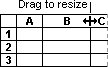
- Jos haluat muuttaa usean sarakkeen leveyttä, valitse haluamasi sarakkeet ja vedä sitten jonkin valittuna olevan saraketunnuksen oikeaa reunaa hiirellä.
- Jos haluat muuttaa sarakkeiden leveyden sisällön mukaan, valitse muutettavat sarakkeet ja kaksoisnapsauta valittuna olevan saraketunnuksen oikeaa reunaa.
- Jos haluat muuttaa laskentataulukon kaikkien sarakkeiden leveyttä, valitse Valitse kaikki ja vedä sitten minkä tahansa sarakeotsikon reunaa.
Rivin asettaminen tietyn korkuiseksi
Valitse rivit, joiden korkeutta haluat muuttaa.
SiirryAloitussolujen>>muotoon.
Valitse Solun koko -kohdassa Rivin korkeus.
Kirjoita Rivikorkeus-ruutuun haluamasi arvo ja valitse sitten OK.
Rivin korkeuden asettaminen sisällön mukaan
Valitse rivit, joiden korkeutta haluat muuttaa.
SiirryAloitussolujen>>muotoon.
Valitse Solun koko -kohdassa Sovita rivin korkeus.
Vihje
Voit nopeasti sovittaa laskentataulukon kaikkien rivien sisällön mukaan valitsemalla Valitse kaikki ja kaksoisnapsauttamalla minkä tahansa riviotsikon alla.
Rivin korkeuden muuttaminen hiirellä
Tee jompikumpi seuraavista:
- Jos haluat muuttaa yhden rivin korkeutta, vedä riviotsikon alareunaa, kunnes rivin korkeus on sellainen kuin haluat.

- Jos haluat muuttaa usean rivin korkeutta, valitse muutettavat rivit ja vedä yhden valittuna olevan riviotsikon alareunaa hiirellä.
- Jos haluat muuttaa laskentataulukon kaikkien rivien korkeutta, valitse Valitse kaikki ja vedä minkä tahansa riviotsikon alareunaa.
- Jos haluat muuttaa rivin korkeuden sisällön mukaan, kaksoisnapsauta riviotsikon alareunaa.