
Oletetaan, että sinun on luotava kieliopillisesti oikea lause useista tietosarakkeista joukkokirjeen valmistelemista varten. Tai ehkä haluat muotoilla luvut tekstin avulla vaikuttamatta näitä lukuja käyttäviin kaavoihin. Tekstin ja numeroiden voi yhdistää Excelissä monella tavalla.
Solussa olevan luvun edellä tai jälkeen olevan tekstin näyttäminen lukumuotoilun avulla
Jos sarake, jonka haluat lajitella, sisältää sekä lukuja että tekstiä, kuten Tuote #15, Tuote #100, Tuote #200, se ei ehkä ole lajiteltu odotetulla tavalla. Voit muotoilla solut, jotka sisältävät luvut 15, 100 ja 200, niin, että ne näkyvät laskentataulukossa nimillä Tuote #15, Tuote #100 ja Tuote #200.
Voit oman lukumuotoilun avulla näyttää luvun tekstin kanssa muuttamatta numeron lajittelutoimintaa. Näin voit muuttaa numeron ulkoasua muuttamatta arvoa.
Toimi seuraavasti:
Valitse muotoiltavat solut.
Napsauta Aloitus-välilehdenNumero-ryhmässä olevaa nuolta.

Valitse Luokka-luettelosta luokka, kuten Mukautettu, ja valitse sitten haluamasi muotoa muistuttava valmis muotoilu.
Luo haluamasi muotoilu muokkaamalla Tyyppi-kentässä lukujen muotoilukoodeja.
Jos haluat, että sekä teksti että luvut näkyvät solussa, kirjoita tekstiin kuuluvat merkit lainausmerkkeihin (" ") tai lisää lukujen eteen kenoviiva (\).HUOMAUTUS: Valmiin muodon muokkaaminen ei poista muotoilua.
| Näytettävä kohde | Käytettävä koodi | Toiminta |
|---|---|---|
| 12 tuotteena #12 | "Tuote # " 0 | Lainausmerkeissä oleva teksti (mukaan lukien välilyönti) näytetään ennen solussa olevaa lukua. Koodissa 0 edustaa solun sisältämää lukua (esimerkiksi 12). |
| 12:00 as 12:00 AM EST | t:mm AM/PM "EST" | Nykyinen aika näytetään päivämäärä/aika-muodossa h:mm AM/PM ja teksti "EST" näkyy ajan jälkeen. |
| -12 on -12,00 dollarin vaje ja 12 12,00 dollarin ylijäämä | 0,00 $ "Ylijäämä";-0,00 $ "Vaje" | Arvo näytetään valuuttamuodossa. Lisäksi jos solussa on positiivinen arvo (tai 0), arvon perässä näkyy sana Ylijäämä. Jos solu sisältää negatiivisen arvon, sen sijaan näkyy "Vaje". |
Tekstin ja lukujen yhdistäminen eri soluista samaan soluun kaavan avulla
Kun yhdistät solussa olevia lukuja ja tekstiä, luvut muuttuvat tekstiksi eivätkä enää toimi lukuarvoina. Tämä tarkoittaa, että et voi enää suorittaa niille matemaattisia operaatioita.
Voit yhdistää lukuja KETJUTA - tai YHDISTÄ-, TEKSTI- tai TEKSTI.YHDISTÄ-funktioilla sekä et-merkkioperaattorilla (&).
Huomautus
- Excel 2016:ssa, Excel Mobile:ssa ja Excelin verkkoversiossa KETJUTA-funktio on korvattu YHDISTÄ-funktiolla. Vaikka KETJUTA-funktio on yhä käytettävissä taaksepäin yhteensopivuuden takia, kannattaa harkita YHDISTÄ-funktion käyttöä, sillä KETJUTA-funktiota ei ehkä enää löydy tulevista Excel-versioista.
- TEKSTI.YHDISTÄ-funktio yhdistää useiden alueiden ja/tai merkkijonojen tekstin. Funktio sisältää erottimen, jonka määrität kunkin yhdistettävän tekstiarvon väliin. Jos erotin on tyhjä tekstimerkkijono, funktio käytännöstä yhdistää tekstialueet.
Esimerkkejä
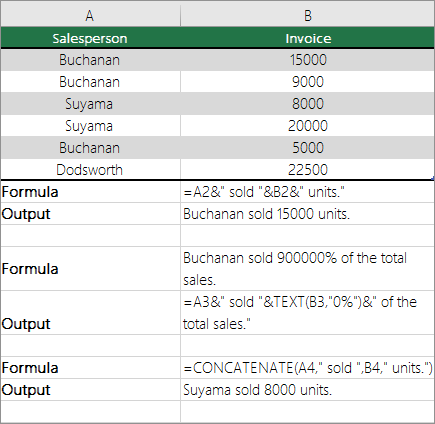
Alla olevassa kuvassa on eri esimerkkejä.
Tarkastele tarkasti kuvan toisessa esimerkissä TEKSTI-funktion käyttöä. Kun liität luvun tekstimerkkijonoon ketjutusoperaattorilla, käytä TEKSTI-funktiota luvun esittämisen hallitsemiseen. Kaava käyttää viitatun solun pohjana olevaa arvoa (tässä esimerkissä 0,4) – ei solussa näkyvää muotoiltua arvoa (40 %). TEKSTI-funktiolla voit palauttaa lukumuotoilun.
Tarvitsetko lisätietoja?
Voit aina kysyä neuvoa Excel Tech Community -yhteisön asiantuntijalta tai saada tukea yhteisöistä.