
Ulkoisiin tietoihin yhdistämisen tärkein etu on se, että voit analysoida tietoja säännöllisesti Microsoft Office Excelissä kopioimatta niitä toistuvasti. Tämä toiminto voi olla aikaa vievä ja virhealtis. Kun olet muodostanut yhteyden ulkoisiin tietoihin, voit myös automaattisesti päivittää (tai päivittää) Excel-työkirjasi alkuperäisestä tietolähteestä aina, kun tietolähteeseen päivitetään uusia tietoja.
Tärkeää
Ulkoisten tietojen yhteydet on saatettu poistaa käytöstä tietokoneessa. Jos haluat päivittää tiedot työkirjan avaamisen yhteydessä, ota tietoyhteydet käyttöön Luottamuskeskus-palkin avulla. Lisätietoja on artikkeleissa Luotettavan julkaisijan lisääminen, poistaminen tai tarkasteleminen,Luotetut tiedostot ja Omien asetusten tarkasteleminen Microsoft Officen luottamuskeskuksessa.
Tietoja Muodostetut yhteydet -valintaikkunasta
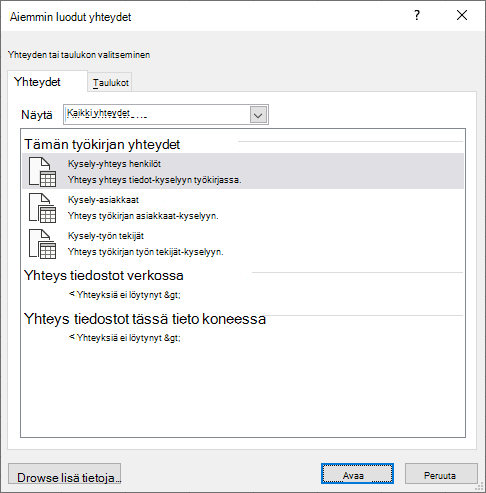
Avaa Muodostetut yhteydet -valintaikkuna valitsemalla Tiedot>Aiemmin luodut yhteydet. Voit näyttää kaikki käytettävissäsi olevat yhteydet sekä työkirjan Excel-taulukot . Voit avata yhteyden tai taulukon luettelosta ja päättää sitten Tuo tiedot -valintaikkunan avulla, miten haluat tuoda tiedot.
Huomautus
Voit avata Muodostetut yhteydet -valintaikkunan myös Muuta pivot-taulukon tietolähdettä -valintaikkunasta. Lisätietoja Pivot-taulukon tietolähteen muuttamisesta on artikkelissa Pivot-taulukon lähdetietojen muuttaminen.
Yhteydet-välilehti
Tee avattavassa Näytä-luettelossa jompikumpi seuraavista:
Kaikki Jos haluat näyttää kaikki yhteydet, valitse Kaikki yhteydet. Tämä on valittuna oletusarvoisesti.Työkirja Jos haluat tarkastella vain viimeksi käytettyjä yhteyksiä, valitse Yhteydet tästä työkirjasta.
Tämä luettelo luodaan yhteyksistä, jotka olet jo määrittänyt, jotka olet luonut ohjatun tietoyhteyden muodostamisen Valitse tietolähde -valintaikkunassa tai jotka olet aiemmin valinnut yhteydeksi tässä valintaikkunassa.
Tietokone Jos haluat näyttää vain tietokoneessasi käytettävissä olevat yhteydet, valitse Yhteystiedostot tässä tietokoneessa.
Tämä luettelo luodaan Omat tietolähteet -kansiosta, joka on yleensä tallennettu tietokoneen Omat tiedostot -kansioon.
Verkko Jos haluat näyttää vain verkosta käytettävissä olevasta yhteystiedostosta saatavilla olevat yhteydet, valitse Yhteystiedostot verkossa. Luettelo luodaan Microsoft SharePoint Services -sivuston Excelin tietoyhteyskirjastosta (DCL). DCL on SharePoint Services -sivuston tiedostokirjasto, joka sisältää kokoelman Officen tietoyhteystiedostoja (.odc). Yleensä DCL-tiedoston määrittää sivuston järjestelmänvalvoja ja voi myös määrittää SharePoint-sivuston näyttämään tämän DCL-tiedostot Ulkoiset yhteydet -valintaikkunassa. Lisätietoja on SharePoint Services -palvelujen keskitetyn hallinnan ohjeessa.
Valitse haluamasi yhteys ja valitse sitten Avaa. Näyttöön tulee Tuo tiedot -valintaikkuna.
Päätä, miten haluat tuoda tiedot, ja valitse sitten OK. Saat lisätietoja tämän valintaikkunan käyttämisestä valitsemalla kysymysmerkin (?).
Vihje
Jos et näe haluamaasi yhteyttä, voit luoda yhteyden. Käynnistä ohjattu tietoyhteyden muodostaminen valitsemalla Selaa lisää ja valitsemalla sitten Valitse tietolähde -valintaikkunassa Uusi lähde . Näin voit valita tietolähteen, johon haluat muodostaa yhteyden.
Huomautus
Jos valitset yhteyden Yhteystiedostot tässä tietokoneessa- tai Yhteystiedostot tässä tietokoneessa -luokasta, yhteystiedosto kopioidaan työkirjaan uutena työkirjayhteytenä ja sitä käytetään uuden yhteyden tietoina.
Taulukot-välilehti
Tee avattavassa Näytä-luettelossa jompikumpi seuraavista:
Kaikki Jos haluat näyttää kaikki yhteydet, valitse Työkirjan taulukot. Tämä on valittuna oletusarvoisesti.Yhteydet Jos haluat näyttää vain yhteyden määrittämät taulukot, valitse Yhteystaulukot.
Tämä luettelo luodaan yhteyksistä, jotka olet jo määrittänyt, jotka olet luonut ohjatun tietoyhteyden muodostamisen Valitse tietolähde -valintaikkunassa tai jotka olet aiemmin valinnut yhteydeksi tässä valintaikkunassa.
Työkirja Jos haluat näyttää taulukon työkirjassa, valitse Työkirjan taulukot.
Valitse haluamasi yhteys ja valitse sitten Avaa. Näyttöön tulee Tuo tiedot -valintaikkuna.
Päätä, miten haluat tuoda tiedot, ja valitse sitten OK. Saat lisätietoja tämän valintaikkunan käyttämisestä valitsemalla kysymysmerkin (?).