

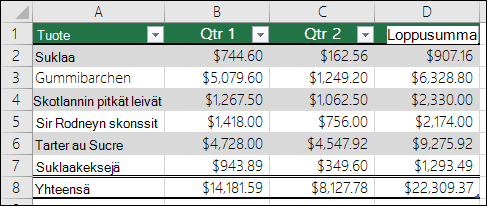
Kun olet luonut Excel-taulukon, haluat ehkä käyttää vain taulukon tyyliä ilman taulukon ominaisuuksia. Jos haluat lopettaa tietojen käsittelyn taulukkomuodossa, mutta et halua menettää soveltamiasi taulukkotyylimuotoiluja, voit muuntaa taulukon tavalliseksi laskentataulukon tietoalueeksi.
Tärkeää
Alueeksi muuntaminen edellyttää, että sinulla on Excel-taulukko. Katso lisätietoja artikkelista Excel-taulukon luominen tai poistaminen.
Napsauta mitä tahansa taulukon kohtaa ja siirry sitten valintanauhassa Taulukon rakennenäkymään .
Valitse Työkalut-ryhmässäMuunna alueeksi.
TAI
Napsauta taulukkoa hiiren kakkospainikkeella ja valitse sitten pikavalikosta Muunna taulukko>alueeksi.Huomautus
Taulukon ominaisuudet eivät ole käytettävissä sen jälkeen, kun taulukko on muunnettu tietoalueeksi. Esimerkiksi riviotsikot eivät enää sisällä lajittelu- ja suodatusnuolia ja kaavoissa käytetyt rakenteelliset viittaukset (taulukon nimiä käyttävät viittaukset) muuttuvat tavallisiksi soluviittauksiksi.
Tarvitsetko lisätietoja?
Voit aina kysyä neuvoa Excel Tech Community -yhteisön asiantuntijalta tai saada tukea yhteisöistä.