
Lue solut -työkalun käyttö parantaa helppokäyttöisyyttä, sillä Excel voi lukea solujen, solualueen tai laskentataulukoiden sisällön sinulle. Voit käyttää tätä toimintoa pikatyökalurivillä .
Huomautus
Voit ehkä käyttää Windowsin teksti puheeksi -toimintoja myös muissa Office-ohjelmissa:
- Katso Officea koskevat tiedot Tekstin puheeksi muuntavan Lue-toiminnon käyttäminen tekstiä ääneen.
- Katso Windows 11:n osalta Luku 1: Esittelyssä Lukija.
Lue solut -työkalun ottaminen käyttöön
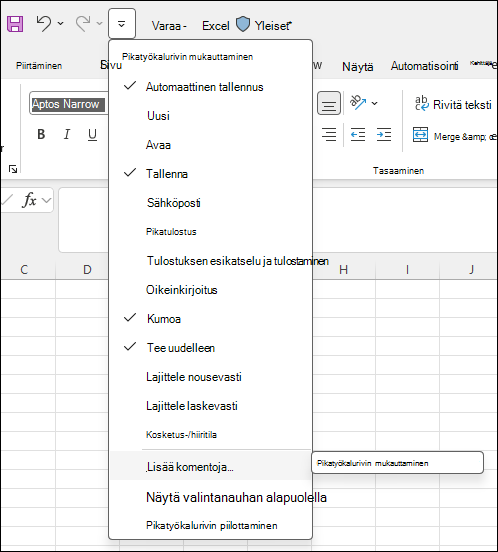
Valitse pikatyökalurivin vierestä Mukauta pikatyökaluriviä ja valitse Lisää komentoja.
Napsauta Valitse komennoista -luettelosta Kaikki komennot.
Vieritä alas ja valitse Lue solut -komento. Valitse Lisää. Tee sama Lopeta puhuminen -komennolle ja Kirjoitettaessa-komennolle.
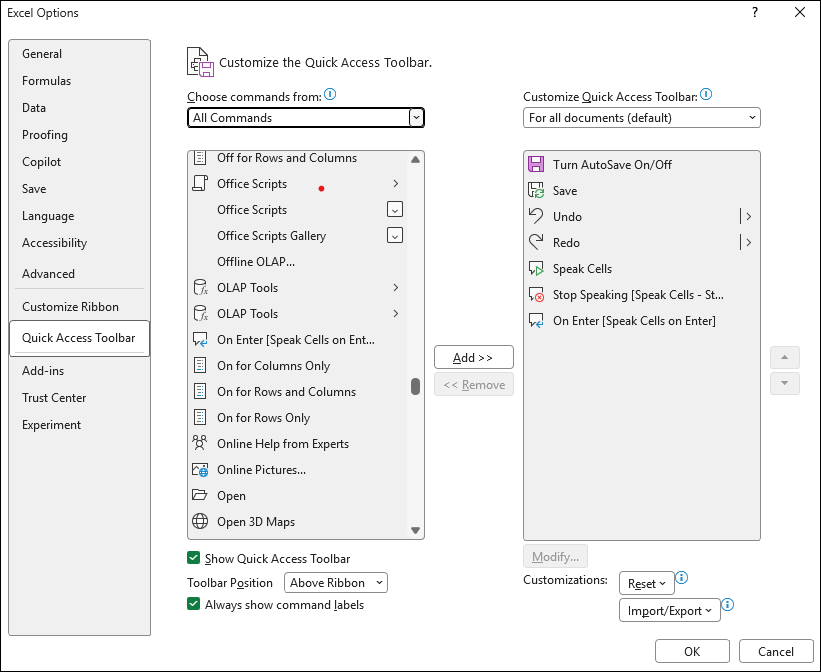
Valitse OK.
Huomautus
Sinun on määritettävä tietokoneen ääni kuulemaan puhetta.
Teksti puheeksi -toiminnon käyttäminen
Puhumisen aloittaminen
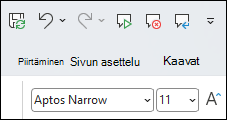
Kun haluat käyttää teksti puheeksi -komentoa, valitse solu, solualue tai kokonainen laskentataulukko ja valitse sitten pikatyökalurivinLue solut -painike. Voit myös valita Lue-vaihtoehdon valitsematta soluja, jolloin Excel laajentaa valinnan sisältämään vierekkäiset solut, joissa on arvoja.
Puhumisen lopettaminen
Jos haluat lopettaa lukemisen, valitse pikatyökaluriviltäLopeta puhuminen -painike tai valitse mikä tahansa solu lukualuetta varten.
Toista jokaisen solun syöttämisen jälkeen
Valitse Enter-näppäin.
Kirjoita tiedot mihin tahansa soluun. Paina Enter-näppäintä, niin tietokone lukee solun sisällön.
Huomautus
Jos piilotat pikatyökalurivin etkä poista Enter-näppäintä käytöstä, tietokone jatkaa jokaisen tekemäsi solun syötteen lukemista. Poista toiminto käytöstä hakemalla Enter-näppäintä .
Tarvitsetko lisätietoja?
Voit aina kysyä neuvoa Excel Tech Community -yhteisön asiantuntijalta tai saada tukea yhteisöistä.