
Voit kopioida ja liittää tiettyä solun sisältöä tai määritteitä (kuten kaavoja, muotoiluja, kommentteja ja tarkistustietoja). Jos käytät Kopioi - ja Liitä
 (tai
(tai  + C ja + V), kaikki määritteet kopioidaan. Jos haluat valita tietyn liittämisvaihtoehdon, voit käyttää joko Liitä-valikkovaihtoehtoa tai valita Liitä määräten ja valita sitten vaihtoehdon Liitä määräten -ruudusta. Tällöin vain valitsemasi määritteet sijoitetaan ja muut jätetään huomiotta.
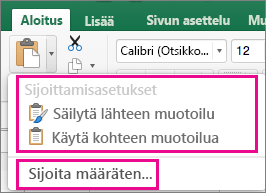
Sijoita-valikon vaihtoehdot
- Valitse solut, jotka sisältävät kopioitavat tiedot tai määritteet.
- Valitse Aloitus-välilehdessäKopioi .
- Valitse ensimmäinen solu alueella, johon haluat liittää kopioimasi tiedon.
- Valitse Aloitus-välilehdessäLiitä-kohdan vieressä oleva nuoli ja tee jokin seuraavista.
Sijoita-valikon vaihtoehdot määräytyvät valittuina olevien solujen sisällön mukaan:
| Valitse | Sijoitettava tieto |
|---|---|
| Sijoita | Kaikki solun sisältö ja muotoilu, myös linkitetty tieto |
| Kaavat | Vain kaavat |
| Kaavat & lukumuotoilu | Vain kaavat ja lukumuotoiluvaihtoehdot |
| Säilytä lähteen muotoilu | Kaikki solun sisältö ja muotoilu |
| Ei reunaviivoja | Kaikki solun sisältö ja muotoilu lukuun ottamatta reunaviivoja |
| Säilytä lähdesarakkeiden leveydet | Vain sarakeleveydet |
| Transponoi | Muuttaa kopioitujen solujen sisällön suunnan liitettäessä. Rivien tiedot sijoitetaan sarakkeisiin ja päinvastoin. |
| Sijoita arvot | Vain soluissa näkyvät arvot |
| Arvot & lukumuotoilu | Vain arvot ja lukumuotoilu |
| Arvot & lähteen muotoilu | Vain arvot sekä lukujen väri ja fonttikokomuotoilu. |
| Muotoilu | Kaikki solujen muotoilu, myös lukujen ja lähteen muotoilu |
| Liitä linkki | Sijoitettu tieto linkitetään alkuperäiseen tietoon. Kun sijoitat linkin kopioimiisi tietoihin, Excel lisää suoran viittauksen kopioituun soluun tai solualueeseen uudessa sijainnissa. |
| Sijoita kuvana | Kuvan kopio |
| Linkitetty kuva | Kuvan kopio, jossa on linkki alkuperäisiin soluihin (mahdolliset muutokset alkuperäisiin soluihin, muutokset näkyvät liitetyssä kuvassa.) |
Liitä määräten -asetukset
- Valitse solut, jotka sisältävät kopioitavat tiedot tai määritteet.
- Valitse Aloitus-välilehdessäKopioi .
- Valitse ensimmäinen solu alueella, johon haluat liittää kopioimasi tiedon.
- Valitse Aloitus-välilehdessäLiitä-kohdan vieressä oleva nuoli ja valitse sitten Liitä määräten.
- Valitse haluamasi asetukset.
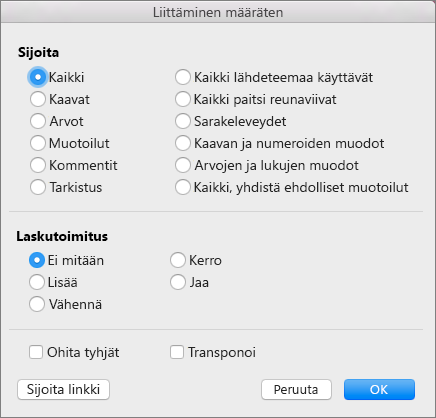
Liittämisvaihtoehdot
| Valitse | Sijoitettava tieto |
|---|---|
| Kaikki | Kaikki solun sisältö ja muotoilu, myös linkitetty tieto |
| Kaavat | Vain kaavat |
| Arvot | Vain soluissa näkyvät arvot |
| Muotoilut | Solun sisältö ja muotoilu. |
| Kommentit | Vain soluun liitetyt kommentit |
| Vahvistus | Vain tietojen kelpoisuuden tarkistussäännöt |
| Kaikki lähdeteemaa käyttävät | Kaikki solun sisältö ja muotoilu, joissa käytetään lähdetiedoille määritettyä teemaa |
| Kaikki paitsi reunaviivat | Solun sisältö ja muotoilu lukuun ottamatta reunaviivoja |
| Sarakeleveydet | Yhden sarakkeen tai sarakealueen leveyden sijoittaminen toiseen sarakkeeseen tai sarakealueeseen |
| Kaavan ja numeroiden muodot | Vain kaavat ja lukumuotoilu |
| Arvojen ja lukujen muodot | Vain valittujen solujen arvot ja lukumuotoiluvaihtoehdot |
| Kaikki, yhdistä ehdolliset muotoilut | Kopioitujen solujen ehdollisen muotoilun yhdistäminen kohdealueella olevan ehdollisen muotoilun kanssa |
Toimintoasetukset
Toimintoasetukset yhdistävät matemaattisesti kopiointi- ja sijoitusalueiden väliset arvot.
| Valitse | Haluttu toiminto |
|---|---|
| Ei mitään | Sijoita kopioitavan alueen sisältö käyttämättä mitään laskutoimitusta. |
| Lisää | Lisää kopioitavan alueen arvot kohdealueen arvoihin. |
| Vähennä | Vähennä kopioitavan alueen arvot kohdealueen arvoista. |
| Kerro | Kerro kopioitavan alueen arvot ja kohdealueen arvot keskenään. |
| Jaa | Jaa kohdealueen arvot kopioitavan alueen arvoilla. |
Muut asetukset
| Valitse | Haluttu toiminto |
|---|---|
| Ohita tyhjät | Voit välttää arvojen tai määritteiden korvautumisen kohdealueella, kun kopioitavalla alueella on tyhjiä soluja. |
| Transponoi | Muuttaa kopioitujen solujen sisällön suunnan liitettäessä. Rivien tiedot liitetään sarakkeisiin ja päinvastoin. |
| Liitä linkki | Jos tieto on kuva, linkittyy lähdekuvaan. Jos lähdekuva muuttuu, muutokset näkyvät myös tässä kuvassa. |
Vihje
- Jotkin vaihtoehdot ovat käytettävissä sekä Sijoita-valikossa että Liitä määräten -valintaikkunassa. Vaihtoehtojen nimet voivat vaihdella, mutta lopputulos on sama.
- Excel for Mac -versiossa 16.33 ja uudemmissa versioissa Liitä muotoilu-, Liitä kaavat- ja Liitä arvot -toiminnot voidaan lisätä pikatyökaluriville tai määrittää mukautettuihin näppäinyhdistelmiin. Pikanäppäimiä varten sinun on määritettävä näppäinyhdistelmä, jota ei vielä käytetä Liitä määräten -valintaikkunan avaamiseen.
Katso myös
Solujen, rivien ja sarakkeiden siirtäminen tai kopioiminen
Valintanauhan ja työkalurivien mukauttaminen Office for Macissa
Mukautetun näppäinoikotien luominen Office for Mac -sovelluksessa