

Voit luoda yksinkertaisen kaavan, jonka avulla voit suorittaa yhteen-, vähennys-, kerto- ja jakolaskuja laskentataulukossa. Yksinkertaiset kaavat alkavat aina yhtäläisyysmerkillä (=), jonka jälkeen tulevat numeeriset arvot ja laskentaoperaattorit, kuten plus (+), miinus (-), tähti (*) tai vinoviiva (/).
Seuraavassa on esimerkki yksinkertaisesta kaavasta.
Valitse laskentataulukossa solu, johon haluat kirjoittaa kaavan.
Kirjoita = (yhtäläisyysmerkki) ja sen jälkeen laskutoimituksessa käytettävät vakiot ja operaattorit (enintään 8192 merkkiä).
Kirjoita esimerkiksi =1+1.Huomautus
- Sen sijaan, että kirjoittaisit vakiot kaavaasi, voit valita solut, jotka sisältävät haluamasi arvot, ja kirjoittaa operaattorit solujen valitsemisen välissä.
- Kerto- ja jakolaskut lasketaan ennen yhteen- ja vähennyslaskuja matemaattisten operaatioiden vakiojärjestyksen mukaisesti.
Paina Enter-näppäintä (Windows) tai Return-näppäintä (Mac).
Tarkastellaanpa erästä toista yksinkertaisen kaavan muunnelmaa. Kirjoita = 5+2*3 toiseen soluun ja paina Enter- tai Return-näppäintä. Excel kertoo viimeksi kaksi lukua keskenään ja lisää sitten ensimmäisen luvun tulokseen.
Automaattisen summan käyttäminen
Summa-painikkeella voit laskea nopeasti yhteen sarakkeen, rivin tai lukujen summan. Valitse solu yhteen laskettavien lukujen vieressä, valitse Aloitus- tai Kaavat-välilehdestäAutomaattinen summa ja paina Enter-näppäintä (Windows) tai Return-näppäintä (Mac). Niin helppoa se on!

Kun valitset Summa-toiminnon, Excel lisää automaattisesti kaavan (joka käyttää SUMMA-funktiota) lukujen summaa varten.
Huomautus
Voit myös kirjoittaa ALT+= (Windows) tai ALT+ += (Mac) soluun, jolloin Excel lisää automaattisesti SUMMA-funktion.
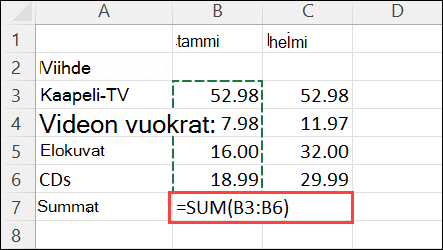
Alla on esimerkki. Jos haluat laskea oheisbudjetin tammikuun luvut yhteen, valitse solu B7, joka on heti lukusarakkeen alapuolella. Valitse sitten Summa. Kaava tulee näkyviin soluun B7, ja Excel korostaa solut, joiden summaa lasketaan.
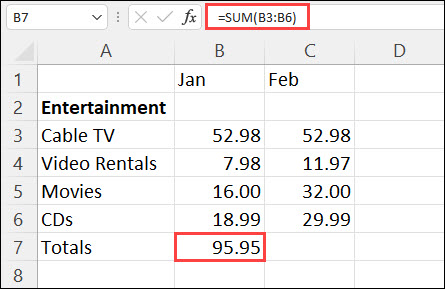
Tulos (95,94) tulee näkyviin, kun painat ENTER-näppäintä. Näet myös kaavan Excel-ikkunan yläreunassa olevalla kaavarivillä.
Huomautus
- Jos haluat saada lukusarakkeen summan, valitse solu, joka on heti viimeisen yhteenlaskettavan luvun alapuolella. Jos haluat saada rivillä olevien lukujen summan, valitse oikealla oleva solu.
- Kun olet luonut kaavan, voit kopioida sen muihin soluihin – sitä ei tarvitse kirjoittaa joka kerta uudelleen. Jos esimerkiksi kopioit solussa B7 olevan kaavan soluun C7, kaava muuttuu automaattisesti uuden sijainnin mukaiseksi ja laskee luvut C3:C6.
- Myös Summa-toimintoa voi käyttää monessa solussa yhtä aikaa. Voit esimerkiksi korostaa sekä solun B7 että solun C7, valita Summa-vaihtoehdon ja laskea yhteen molemmat sarakkeet samalla kertaa.
Esimerkkejä
Kopioi esimerkkitiedot seuraavasta taulukosta ja lisää ne uuden Excel‑laskentataulukon soluun A1. Voit säätää sarakkeiden leveyttä, että näet kaikki tiedot.
Huomautus
Jos haluat nähdä kaavojen tulokset, valitse kaavat, paina F2-näppäintä ja paina sitten Enter-näppäintä (Windows) tai Return-näppäintä (Mac).
| Tiedot | ||
|---|---|---|
| 2 | ||
| 5 | ||
| Kaava | Kuvaus | Tulos |
| =A2+A3 | Laskee yhteen solujen A2 ja A3 arvot. | =A2+A3 |
| =A2-A3 | Vähentää solun A2 arvosta solun A3 arvon. | =A2-A3 |
| =A2/A3 | Jakaa solun A2 arvon solun A3 arvolla. | =A2/A3 |
| =A2*A3 | Kertoo solun A2 arvon solun A3 arvolla. | =A2*A3 |
| =A2^A3 | Korottaa solun A2 arvon solun A3 määrittämään eksponenttiarvoon. | =A2^A3 |
| Kaava | Kuvaus | Tulos |
| =5+2 | Laskee yhteen luvut 5 ja 2 | =5+2 |
| =5-2 | Vähentää luvun 2 luvusta 5 | =5-2 |
| =5/2 | Jakaa luvun 5 luvulla 2 | =5/2 |
| =5*2 | Kertoo luvun 5 luvulla 2 | =5*2 |
| =5^2 | Korottaa luvun 5 toiseen potenssiin | =5^2 |
Tarvitsetko lisäohjeita?
Voit aina kysyä neuvoa Excel Tech Community -yhteisön asiantuntijalta tai saada tukea yhteisöistä.