

Kun poistat kaavan, myös sen tulos poistetaan. Jos et halua poistaa arvoa, voit sen sijaan poistaa pelkän kaavan.
Kaavan poistaminen
- Valitse kaavan sisältävä solu tai solualue.
- Paina Poista-näppäintä.
Kaavan poistaminen tulosten säilyttämisellä
Voit tehdä tämän kopioimalla kaavan ja liittämällä sen sitten samaan soluun Liitä arvot -asetusta käyttämällä.
Valitse kaavan sisältävä solu tai solualue.
Jos kaava on matriisikaava, sinun on ensin valittava kaikki solut solualueelta, joka sisältää matriisikaavan:- Valitse matriisikaavan solu.
- Valitse Aloitus-välilehdenMuokkaaminen-ryhmässäEtsi & Valitse ja valitse sitten Siirry.
- Valitse Erikoismuotoilu.
- Valitse Nykyinen matriisi.
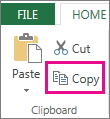
Valitse Aloitus-välilehdenLeikepöytä-ryhmässäKopioi
 .
.Valitse Aloitus-välilehdenLeikepöytä-ryhmässäLiitä-kohdan
 alla oleva nuoli ja valitse sitten Liitä arvot.
Matriisikaavan poistaminen
Jos haluat poistaa matriisikaavan, varmista, että valitset matriisikaavan sisältävän solualueen kaikki solut. Toimi seuraavasti:
- Valitse matriisikaavan solu.
- Valitse Aloitus-välilehdenMuokkaaminen-ryhmässäEtsi & Valitse ja valitse sitten Siirry.
- Valitse Erikoismuotoilu.
- Valitse Nykyinen matriisi.
- Paina DELETE-näppäintä.

Tarvitsetko lisätietoja?
Voit aina kysyä neuvoa Excel Tech Community -yhteisön asiantuntijalta tai saada tukea yhteisöistä.