
Laskentataulukon riveille ja sarakkeisiin piilotettuja tietoja ei oletusarvoisesti näytetä kaaviossa, ja tyhjät solut tai tyhjät arvot näytetään väleinä. Useimmissa kaaviotyypeissä voit saada piilotetut tiedot näkyviin.
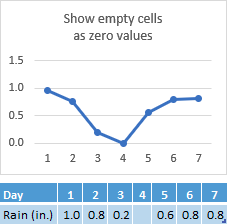
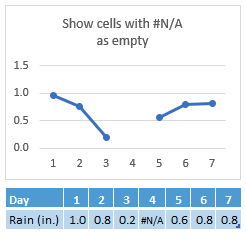
Viiva- ja pistekaavioissa sekä säteittäisissä kaavioissa voit myös muuttaa tapaa, jolla tyhjät solut ja virheen #PUUTTUU sisältävät solut näkyvät kaaviossa. Tyhjien solujen näyttämisen sijaan voit näyttää tyhjät solut nolla-arvoina (0) tai voit suurentaa välit viivalla. Voit valita, näytetäänkö #PUUTTUU-arvot tyhjänä soluna, vai yhdistetäänkö arvopisteet viivalla. Seuraavissa esimerkeissä kuvataan Excelin toimintaa näillä asetuksilla.
Tyhjien solujen näyttövaihtoehdot


#PUUTTUU-arvon sisältävien solujen näyttövaihtoehdot

Tyhjien solujen, tyhjien arvojen (#PUUTTUU) ja tyhjien rivien ja sarakkeiden näyttötavan muuttaminen kaaviossa
Napsauta kaaviota, jota haluat muuttaa.
Valitse valintanauhassa Kaaviotyökalut ja valitse sitten Rakenne-välilehden Tiedot-ryhmässä Valitse tiedot.

Valitse Piilotetut ja tyhjät solut.
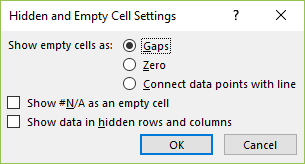
Valitse Näytä tyhjät solut muodossa: -asetusruudussaVälit, Nolla tai Yhdistä arvopisteet viivalla.
Huomautus
Pistekaaviossa, jossa näkyvät vain merkit (ilman yhdistäviä viivoja), voit näyttää tyhjät solut vain väleinä tai nollina eli et voi yhdistää arvopisteitä viivalla.
Valitse Näytä #PUUTTUU tyhjänä soluna -vaihtoehto, jos et halua Excelin piirtävän näitä pisteitä.
Huomautus
- Tämä ominaisuus on käytettävissä vain, jos sinulla on Microsoft 365 -tilaus ja se on tällä hetkellä vain Insider-käyttäjien käytettävissä. Jos olet Microsoft 365 -tilaaja, varmista, että käytössäsi on Officen uusin versio.
- Tämä toiminto on oletusarvoisesti poissa käytöstä, jotta yhteensopivuus vanhempien Excel-versioiden kanssa säilytetään.
Napsauta Näytä piilotettujen rivien ja sarakkeiden tiedot -vaihtoehto, jos haluat Excelin piirtävän piilotetut tiedot.
Sivun alkuun
Tarvitsetko lisätietoja?
Voit aina pyytää apua Excel Tech Community -asiantuntijalta, saada tukea Answers-yhteisössä tai ehdottaa uutta ominaisuutta tai parannusta. lisätietoja ajatusten jakamisesta on artikkelissa Ohjevalikko antaa palautetta Microsoft Officesta? Mielipiteesi on tärkeä.