
Jos luot mukautetun lukumuodon 16-numeroiselle luottokortin numerolle (kuten ################ tai ####-####-#-#), Excel muuttaa viimeisen numeron nollaksi, koska Excel muuttaa 15. numeron jälkeiset numerot nolliksi.
Lisäksi Excel näyttää luvun eksponenttilukumuodossa ja korvaa osan luvusta muodolla E+n, jossa E (joka merkitsee eksponenttia) kertoo edellä olevan luvun luvulla 10 potenssiin n. Jos haluat näyttää 16-numeroisen luottokortin numeron kokonaisuudessaan, muotoile numero tekstiksi.
Voit vähentää luottamuksellisten tietojen näkyvyyttä näyttämällä vain luottokortin numeron viimeiset numerot käyttämällä kaavaa, joka sisältää YHDISTÄ-, OIKEA- ja TOISTA-funktiot .
Luottokorttinumeroiden näyttäminen kokonaisuudessaan
Valitse muotoiltava solu tai solualue.
Solun tai alueen valitseminenValittava kohde Toteutus Yksittäinen solu Napsauta solua tai siirry soluun painamalla nuolinäppäimiä. Solualue Napsauta alueen ensimmäistä solua ja vedä siitä viimeisen soluun tai pidä VAIHTONÄPPÄINTÄ alhaalla, kun laajennat valintaa nuolinäppäimillä.
Voit myös valita alueen ensimmäisen solun, painaa F8-näppäintä ja laajentaa valintaa nuolinäppäimillä. Kun haluat lopettaa valinnan laajentamisen, paina F8-näppäintä uudelleen.Suuri solualue Napsauta alueen ensimmäistä solua, pidä VAIHTONÄPPÄINTÄ alhaalla ja napsauta alueen viimeistä solua. Saat viimeisen solun näkyviin vierittämällä. Laskentataulukon kaikki solut Napsauta Valitse kaikki -painiketta. 
Voit valita koko laskentataulukon myös painamalla CTRL+A.
Huomautus: Jos laskentataulukossa on tietoja, CTRL+A valitsee nykyisen alueen. CTRL+A-näppäinyhdistelmän painaminen uudelleen valitsee koko laskentataulukon.Muut kuin vierekkäiset solut tai jatkuvat solualueet Valitse solualueen ensimmäinen solu ja pidä CTRL-näppäin painettuna muiden solujen tai solualueiden valinnan aikana.
Voit myös valita ensimmäisen solun tai solualueen ja lisätä seuraavan ei-vierekkäisen solun tai solualueen painamalla VAIHTO+F8-näppäinyhdistelmää. Kun haluat lopettaa solujen tai solualueiden lisäämisen, paina VAIHTO+F8-näppäinyhdistelmää uudelleen.
Huomautus: Et voi peruuttaa solun tai solualueen valintaa peruuttamatta koko valintaa.Koko rivi tai sarake Napsauta rivin tai sarakkeen otsikkoa.

1. Riviotsikko
2. Sarakeotsikko
Voit valita rivin tai sarakkeen solut myös valitsemalla ensimmäisen solun ja painamalla CTRL+VAIHTO+NUOLI-näppäinyhdistelmää (rivien tapauksessa OIKEA tai VASEN NUOLI, sarakkeiden tapauksessa YLÄ- tai ALANUOLI).
Huomautus: Jos rivillä tai sarakkeessa on tietoja, CTRL+VAIHTO+NUOLI-näppäinyhdistelmä valitsee rivin tai sarakkeen viimeksi käytettyyn soluun saakka. CTRL+VAIHTO+NUOLI-näppäinyhdistelmän painaminen uudelleen valitsee koko rivin tai sarakkeen.Vierekkäiset sarakkeet tai päällekkäiset rivit Vedä hiirellä rivi- tai sarakeotsikoiden yli. Voit myös valita ensimmäisen rivin tai sarakkeen ja pitää VAIHTONÄPPÄINTÄ alhaalla, kun valitset viimeisen rivin tai sarakkeen. Muut kuin vierekkäiset sarakkeet tai päällekkäiset rivit Napsauta valinnan ensimmäisen sarakkeen tai rivin otsikkoa ja pidä CTRL-näppäintä alhaalla, kun napsautat muiden valintaan lisättävien sarakkeiden tai rivien otsikoita. Rivin tai sarakkeen ensimmäinen tai viimeinen solu Valitse jokin rivin tai sarakkeen solu ja paina CTRL+NUOLI-näppäinyhdistelmää (rivien tapauksessa OIKEA tai VASEN NUOLI, sarakkeiden tapauksessa YLÄ- tai ALANUOLI). Laskentataulukon tai Microsoft Office Excel -taulukon ensimmäinen tai viimeinen solu Paina Ctrl+Home-näppäinyhdistelmää, jos haluat valita laskentataulukon tai Excel-luettelon ensimmäisen solun.
Paina Ctrl+End-näppäinyhdistelmää, jos haluat valita viimeisen solun laskentataulukossa tai tietoja tai muotoiluja sisältävässä Excel-luettelossa.Kaikki solut viimeiseen käytettyyn soluun (oikeaan alakulmaan) asti Valitse ensimmäinen solu ja laajenna valintaa laskentataulukon viimeiseen käytettyyn soluun (oikeaan alakulmaan) painamalla CTRL+VAIHTO+END-näppäinyhdistelmää. Kaikki solut laskentataulukon alkuun Valitse ensimmäinen solu ja laajenna valintaa laskentataulukon alkuun painamalla CTRL+VAIHTO+HOME-näppäinyhdistelmää. Enemmän tai vähemmän soluja kuin on aktiivisessa valinnassa Pidä VAIHTONÄPPÄIN painettuna, kun napsautat viimeistä solua, jonka haluat ottaa mukaan uuteen valintaan. Suorakulmion muotoisesta alueesta, jonka ääripäinä ovat aktiivinen solu ja napsauttamasi solu, tulee uusi valinta. Vihje
Jos haluat peruuttaa solujen valinnan, napsauta jotakin laskentataulukon solua.
Vihje
Voit valita myös tyhjiä soluja ja kirjoittaa luvut vasta muotoiltuasi solut tekstiksi. Nämä luvut muotoillaan tekstiksi.
Valitse Aloitus-välilehti ja valitse sitten Numero-kohdan vieressä oleva valintaikkunan avain
 .
.
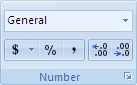
Valitse Luokka-ruudussaTeksti.
Huomautus
Jos et näe Teksti-vaihtoehtoa , vieritä luetteloa vierityspalkin avulla.
Vihje
Jos haluat sisällyttää tekstiksi tallennettuihin lukuihin muita merkkejä (esimerkiksi viivoja), sisällytä ne luottokortin numeroiden kirjoittamiseen.
Näyttää vain luottokorttinumeroiden viimeiset numerot
Yleisissä tietoturvatoimissa haluat ehkä näyttää vain luottokortin numeron viimeiset numerot ja korvata muut numerot tähdillä tai muilla merkeillä. Voit tehdä sen käyttämällä kaavaa, joka sisältää YHDISTÄ-, TOISTA- ja OIKEA-funktiot.
Seuraava toimenpide havainnollistaa esimerkkitietojen avulla, miten voit näyttää vain luottokortin numeron neljä viimeistä numeroa. Kun olet kopioinut kaavan laskentataulukkoon, voit muuttaa sitä näyttämään omat luottokorttinumerosi samalla tavalla.
Luo tyhjä työkirja tai laskentataulukko.
Valitse tästä artikkelista seuraavat esimerkkitiedot ilman rivi- ja sarakeotsikoita.
A B 1 Tyyppi Tiedot 2 Luottokorttinumeroita 5555-5555-5555-5555 3 Kaava Kuvaus (tulos) 4 =YHDISTÄ(TOISTA("****-",3), OIKEA(B2,4)) Toistaa merkkijonon "****-" kolme kertaa ja yhdistää tuloksen luottokortin numeron neljän viimeisen numeron kanssa (-****-****-5555) Esimerkkitietojen valitseminen
Napsauta solun A1 tekstin edessä ja valitse sitten koko teksti vetämällä osoitinta solujen läpi.

Voit kopioida valitut tiedot painamalla näppäinyhdistelmää CTRL+C.
Valitse laskentataulukosta solu A1.
Voit liittää kopioidut tiedot painamalla näppäinyhdistelmää CTRL+V.
Voit vaihdella tuloksen ja tuloksen palauttavan kaavan tarkastelemisen välillä valitsemalla Kaavat-välilehdenKaavan tarkistaminen -ryhmässä Näytä kaavat.
Vihje
Pikanäppäin: Voit myös painaa CTRL+' (gravis).
Tärkeää
Laskentataulukon suojaus ja piilotetut sarakkeet auttavat estämään tietojen tahattoman muuttamisen tai tarkastelemisen. Ne eivät suojaa arkaluontoisia tietoja, kuten luottokorttinumeroita. Käytä asianmukaisia suojaustoimintoja ja organisaation käytäntöjä, kun käsittelet maksukorttitietoja.
Huomautus
- Lisätietoja on artikkeleissa Rivien tai sarakkeiden piilottaminen tai näyttäminen ja Laskentataulukon suojaaminen
- Lisätietoja näistä funktioista on artikkeleissa YHDISTÄ,TOISTA ja OIKEA.