
Kaavojen toiminnan tarkistaminen tai virheen lähteen löytäminen voi olla vaikeaa, jos kaava käyttää edeltäjäsoluja tai seuraajasoluja:
- Edeltäjäsolut eli solut, joihin toisen solun kaava viittaa. Jos esimerkiksi solu D10 sisältää kaavan =B5, solu B5 on solun D10 edeltäjä.
- Seuraajasolut – nämä solut sisältävät muihin soluihin viittaavia kaavoja. Jos esimerkiksi solu D10 sisältää kaavan =B5, solu D10 on solun B5 seuraaja.
Voit helpottaa kaavojen tarkistamista käyttämällä Jäljitä edeltäjät - ja Jäljitä seuraajat -komentoja, jotka näyttävät graafisesti näiden solujen ja kaavojen väliset suhteet jäljitinnuolilla, kuten seuraavassa kuvassa.
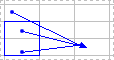
Voit näyttää solujen väliset kaavojen yhteydet seuraavasti:
- Valitse Tiedoston>asetukset>Lisäasetukset.
- Valitse työkirja Näytä tämän työkirjan asetukset -osasta ja tarkista sitten, että Kaikki-kohta on valittuna Näytä objekteissa.
- Jos haluat määrittää viittaussoluja toisessa työkirjassa, työkirjan on oltava avoinna. Microsoft Officen Excel ei osaa siirtyä sellaisen työkirjan soluun, joka ei ole avoinna.
- Tee jokin seuraavista.
Kaavaan tietoja antavien solujen (edeltäjien) jäljittäminen
Toimi seuraavasti:
Valitse se kaavan sisältävä solu, jonka edeltäjäsolut haluat löytää.
Jos haluat näyttää jäljitinnuolen jokaisessa solussa, joka lähettää tiedot suoraan aktiiviseen soluun, valitse Kaavat-välilehdenKaavan tarkistaminen -ryhmästä Jäljitä edeltäjät
 .
.- Siniset nuolet osoittavat solut, joissa ei ole virheitä. Punaiset nuolet osoittavat virheitä aiheuttavat solut. Jos valittuun soluun viitataan jonkin muun laskentataulukon tai työkirjan solusta, musta nuoli osoittaa valitusta solusta
 . Toisen työkirjan on kuitenkin oltava avoinna, jotta Microsoft Excel pystyy jäljittämään nämä riippuvuudet.
- Siniset nuolet osoittavat solut, joissa ei ole virheitä. Punaiset nuolet osoittavat virheitä aiheuttavat solut. Jos valittuun soluun viitataan jonkin muun laskentataulukon tai työkirjan solusta, musta nuoli osoittaa valitusta solusta
Jos haluat määrittää aktiiviseen soluun tietoja tuovien solujen seuraavan tason, valitse Jäljitä edeltäjät
uudelleen.Jos haluat poistaa jäljitinnuolet taso kerrallaan, aloita edeltäjäsolusta, joka on kauimpana aktiivisesta solusta. Napsauta sitten Kaavat-välilehdenKaavan tarkistaminen -ryhmässä Poista nuolet -kohdan vieressä olevaa nuolta ja valitse sitten Poista edeltäjänuolet
 . Poista jäljitinnuolten seuraava taso napsauttamalla painiketta uudelleen.
Tiettyyn soluun viittaavien kaavojen (seuraajien) jäljittäminen
Toimi seuraavasti:
- Valitse solu, jonka seuraajasolut haluat löytää.
- Jos haluat näyttää jäljitinnuolen jokaisessa aktiivisesta solusta riippuvaisessa solussa, valitse Kaavat-välilehdenKaavan tarkistaminen -ryhmästä Jäljitä seuraajat
 .
.
Siniset nuolet osoittavat solut, joissa ei ole virheitä. Punaiset nuolet osoittavat virheitä aiheuttavat solut. Jos valittuun soluun viitataan jonkin muun laskentataulukon tai työkirjan solusta, musta nuoli osoittaa valitusta solusta . Toisen työkirjan on kuitenkin oltava avoinna, jotta Microsoft Excel pystyy jäljittämään nämä riippuvuudet. - Määritä aktiivisesta solusta riippuvaisten solujen seuraava taso napsauttamalla Jäljitä seuraajat ‑painiketta uudelleen.
- Jos haluat poistaa jäljitinnuolet taso kerrallaan alkaen riippuvaisesta solusta, joka on kauimpana aktiivisesta solusta, napsauta Kaavat-välilehdenKaavan tarkistaminen -ryhmässä Poista nuolet -kohdan vieressä olevaa nuolta ja valitse sitten Poista seuraajanuolet
 . Poista jäljitinnuolten seuraava taso napsauttamalla painiketta uudelleen.
Laskentataulukon kaikkien suhteiden näyttäminen
Toimi seuraavasti:
- Kirjoita tyhjään soluun = (yhtäläisyysmerkki).
- Napsauta Valitse kaikki -painiketta.

- Valitse solu ja valitse Kaavat-välilehdenKaavan tarkistaminen -ryhmästä Jäljitä edeltäjät kahdesti
Voit poistaa laskentataulukosta kaikki jäljitinnuolet valitsemalla Kaavat-välilehdenKaavan tarkistaminen -ryhmästä Poista nuolet .
.
Ongelma: Microsoft Excel antaa äänimerkin, kun napsautan Jäljitä seuraajat- tai Jäljitä edeltäjät -komentoa.
Jos Excel antaa äänimerkin, kun valitset Jäljitä seuraajat - tai Jäljitä edeltäjät , Excel on joko jäljittänyt kaavan kaikki tasot tai yrität jäljittää kohdetta, jota ei voida jäljittää. Seuraavia laskentataulukon kohteita, joihin voidaan viitata kaavoissa, ei voida jäljittää valvontatyökaluilla:
- Viittaukset laskentataulukon tekstiruutuihin, upotettuihin kaavioihin tai kuviin.
- Pivot-taulukkoraportit.
- Viittaukset nimettyihin vakioihin.
- Toisessa työkirjassa olevat kaavat, jotka viittaavat aktiiviseen soluun, jos toinen työkirja on suljettu.
Huomautus
- Jos haluat nähdä kaavan argumenttien väreillä merkityt edeltäjät, valitse solu ja paina F2-näppäintä.
- Voit valita nuolen toisessa päässä olevan solun kaksoisnapsauttamalla nuolta. Jos solu on jossakin muussa laskentataulukossa tai työkirjassa, avaa Siirry-valintaikkuna kaksoisnapsauttamalla mustaa nuolta ja kaksoisnapsauta sitten haluamaasi viittausta Siirry-luettelossa.
- Kaikki jäljitinnuolet katoavat, jos muutat kaavaa, johon nuolet osoittavat, lisäät tai poistat sarakkeita tai rivejä tai poistat tai siirrät soluja. Voit palauttaa jäljitinnuolet, kun olet tehnyt tällaisia muutoksia, käyttämällä taas laskentataulukon tarkistuskomentoja. Jos haluat nähdä, mitkä olivat alkuperäiset jäljitinnuolet, tulosta laskentataulukko pitämällä jäljitinnuolet näkyvissä, ennen kuin teet muutoksia.