
Jos et ole aiemmin käyttänyt kosketuslaitteita, sinun kannattaa tutustua muutamaan kosketuseleeseen, joiden avulla voit hyödyntää laitteesi kosketustoimintoja näppärästi.
Tiedostossa liikkuminen
| Toiminto | Tee näin | Eleet |
|---|---|---|
| Vierittäminen | Kosketa näyttöä ja liu'uta sormeasi näytön pinnalla ylös ja alas, vasemmalle ja oikealle. Jos haluat selata suuria laskentataulukoita nopeasti vaaka- tai pystysuunnassa, tartu vierityskahvaan  . . |

|
| Lähentäminen | Venytä kahta sormea erilleen. |

|
| Loitontaminen | Nipistä kahta sormea toisiaan kohti. |

|
Kohteen valitseminen
| Toiminto | Tee näin | Eleet |
|---|---|---|
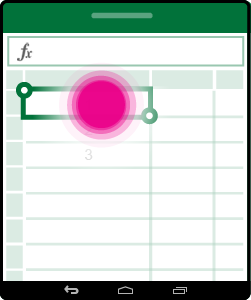
| Solun valitseminen | Napauta solua. |
|
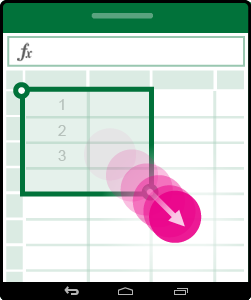
| Useiden solujen valitseminen | Napauta ja vedä sitten valintakahvaa. |
|
| Valitse nopeasti kaikki sisältöä sisältävät solut | Napauta solua ja sipaise valintakahvaa haluamaasi suuntaan. |

|
| Kohdistimen sijoittaminen | Napauta kaavariviä. |

|
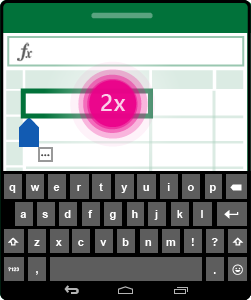
| Solun sisällön lisääminen tai muokkaaminen | Kaksoisnapauta solua tai napauta kaavariviä. |
|
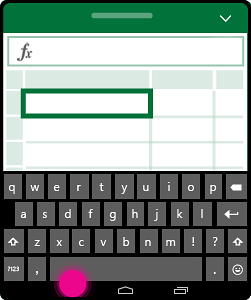
| Näyttönäppäimistön piilottaminen | Napauta Takaisin-näppäintä. |
|
| Solun pikavalikon avaaminen | Kaksoisnapauta solua tai napauta solua pitkään. |

|
Sarakkeiden tai rivien käsitteleminen
| Toiminto | Tee näin | Eleet |
|---|---|---|
| Sarakkeen tai rivin valitseminen tai muokkaaminen | Napauta sarakkeen tai rivin otsikkoa. |

|
| Yhden tai useamman solun, rivin tai sarakkeen siirtäminen | Napauta valittua saraketta tai riviä pitkään ja vedä valitut tiedot haluamaasi kohtaan. |

|
| Sarakkeen tai rivin koon muuttaminen | Napauta ja vedä sarake- tai riviotsikko reunan kaksoisviivan ilmaisimesta. |

|