
Voit laajentaa tai tiivistää pivot-taulukon tai -kaavion minkä tahansa tietojen yksityiskohtatason tai kaikki yksityiskohtatasot yhdellä toiminnolla. Windowsissa ja Macissa voit myös laajentaa tai kutistaa tietoja tasolle, joka ylittää seuraavan tason.
Jos aloitustaso on esimerkiksi maa tai alue, voit laajentaa kaupunkitasolle, mikä laajentaa sekä osavaltion tai maakunnan että kaupungin tasolle. Voit säästää aikaa käyttämällä useita yksityiskohtatasoja. Lisäksi voit laajentaa tai tiivistää Online Analytical Processing (OLAP) -tietolähteen kunkin kentän kaikki jäsenet. Voit myös nähdä tiedot, joista arvokentän arvot koostetaan.
Pivot-taulukon tasojen laajentaminen tai tiivistäminen
Tee pivot-taulukossa jokin seuraavista toimista:
Valitse laajenna tai kutista -painike sen kohteen vieressä, jonka haluat laajentaa tai kutistaa.
Huomautus
Jos laajennus- ja tiivistyspainikkeita ei näy, tutustu tämän ohjeartikkelin kohtaan Pivot-taulukon laajennus- ja tiivistyspainikkeiden näyttäminen tai piilottaminen.
Kaksoisnapsauta laajennettavaa tai tiivistettävää kohdetta.
Napsauta kohdetta hiiren kakkospainikkeella, valitse Laajenna tai kutista ja tee yksi seuraavista:
- Jos haluat nähdä nykyisen kohteen tiedot, valitse Laajenna.
- Jos haluat piilottaa nykyisen kohteen tiedot, valitse Kutista.
- Jos haluat piilottaa kentän kaikkien kohteiden tiedot, valitse Kutista koko kenttä.
- Jos haluat nähdä kentän kaikkien kohteiden tiedot, valitse Laajenna koko kenttä.
- Jos haluat nähdä yksityiskohtaisuuden tason seuraavan tason jälkeen, valitse Laajenna kohtaan "<Kentän nimi>".
- Jos haluat piiloutua tietotasolle, joka ylittää seuraavan tason, valitse Kutista kentän< nimeen>.
Pivot-kaavion tasojen laajentaminen tai tiivistäminen
Napsauta pivot-kaaviossa hiiren kakkospainikkeella sen luokan otsikkoa, jonka tiedot haluat näyttää tai piilottaa, valitse Laajenna tai kutista ja tee sitten jokin seuraavista toimista:
- Jos haluat nähdä nykyisen kohteen tiedot, valitse Laajenna.
- Jos haluat piilottaa nykyisen kohteen tiedot, valitse Kutista.
- Jos haluat piilottaa kentän kaikkien kohteiden tiedot, valitse Kutista koko kenttä.
- Jos haluat nähdä kentän kaikkien kohteiden tiedot, valitse Laajenna koko kenttä.
- Jos haluat nähdä yksityiskohtaisuuden tason seuraavan tason jälkeen, valitse Laajenna kohtaan "<Kentän nimi>".
- Jos haluat piiloutua tietotasolle, joka ylittää seuraavan tason, valitse Kutista kentän< nimeen>.
Pivot-taulukon laajennus- ja tiivistyspainikkeiden näyttäminen tai piilottaminen
Laajennus- ja tiivistyspainikkeet ovat oletusarvoisesti näkyvissä, mutta olet voinut piilottaa ne (esimerkiksi jos et halua niiden näkyvän tulostetussa raportissa). Määritä painikkeet näkyviin, jos haluat laajentaa tai tiivistää raportin tietotasoja painikkeita käyttämällä.
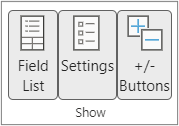
Näytä tai piilota laajenna- ja kutista-painikkeet valitsemalla Analysoi-välilehden Näytä-ryhmässä +/- painikkeet.

Huomautus
Laajennus- ja tiivistyspainikkeet ovat käytössä vain tietoja sisältävissä kentissä.
Pivot-taulukon arvokentän tietojen näyttäminen tai piilottaminen
Voit näyttää tai piilottaa tietoja ja poistaa käytöstä tai ottaa käyttöön vastaavan vaihtoehdon.
Tee pivot-taulukossa jokin seuraavista toimista:
- Napsauta pivot-taulukon arvoalueen kenttää hiiren kakkospainikkeella ja valitse sitten Näytä tiedot.
- Kaksoisnapsauta kenttää pivot-taulukon arvoalueella.
Tietotiedot, joihin arvokenttä perustuu, sijoitetaan uuteen laskentataulukkoon.
- Napsauta hiiren kakkospainikkeella sitä laskentataulukon välilehteä, joka sisältää arvokentän tiedot, ja valitse sitten Piilota tai Poista.
Arvokentän tietojen näyttämisen poistaminen käytöstä tai ottaminen käyttöön
Napsauta mitä tahansa kohtaa pivot-taulukossa.
Valitse valintanauhan Asetukset- tai Analysoi-välilehden (käytössäsi olevan Excel-version mukaan) Pivot-taulukko-ryhmässä Asetukset.
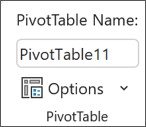
Napsauta Pivot-taulukon asetukset -valintaikkunan Tiedot-välilehteä.
Ota tämä asetus käyttöön tai poista se käytöstä valitsemalla tai tyhjentämällä Pivot-taulukon tiedot -kohdan Salli tietojen näyttäminen -valintaruutu.
Huomautus
Tämä asetus ei ole käytettävissä OLAP-tietolähteitä käytettäessä.

Tarvitsetko lisätietoja?
Voit aina pyytää apua Excel Tech Communityn asiantuntijalta tai saada tukea yhteisöissä.
Tutustu myös seuraaviin ohjeaiheisiin
Kenttäluettelon käyttäminen Pivot-taulukon kenttien järjestämiseen
Tietojen suodattaminen osittajilla
Aikajanan luominen Pivot-taulukkoon päivämäärien suodattamista varten