
Microsoft 3D Maps -esittely voi näyttää maantieteellisten sijaintien ja niihin liittyvien tietojen, kuten asukasluvun, ylimpien ja alimpien lämpötilojen tai saapuvien lentojen myöhästymisten, välisen suhteen ajan perusteella.
Kun käynnistät 3D Maps -kartat työkirjasta, jossa ei vielä ole esittelyä, siihen luodaan automaattisesti uusi esittely ja yksi näkymä. Esittelyjen ja näkymien avulla voit tallentaa tiedoista tehtyjä 3D Maps -visualisointeja.
Voit luoda työkirjaan niin monta esittelyä kuin haluat. Voit siirtyä esittelystä toiseen ja luoda uusia esittelyjä Käynnistä 3D Maps -ruudun avulla. Tässä esimerkissä on kolme esittelyä, joissa esitetään maapallon väliluku maanosittain.
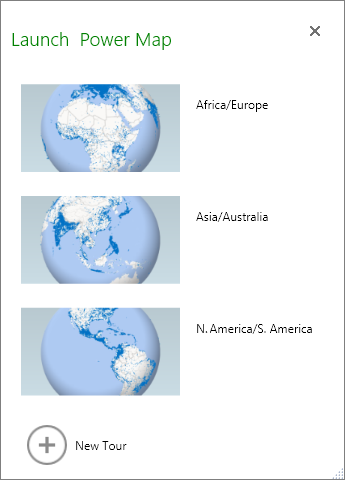
Esittelyn luominen
- Valitse mikä tahansa Excel-taulukon solu tai solualue, joka sisältää haluamasi tiedot. Muista tehdä tämä ennen esittelyn luomista. Se helpottaa tietojen liittämistä uuteen esittelyyn.
- Valitse Lisää>3D Map> taiavaa 3D Maps.
Näkyviin ilmestyy Käynnistä 3D Maps -ikkuna, jossa on uusi esittely.
Toisen esittelyn lisääminen työkirjaan
- Valitse mikä tahansa Excel-taulukon solu tai solualue, joka sisältää haluamasi tiedot. Muista tehdä tämä ennen esittelyn luomista. Se helpottaa tietojen liittämistä uuteen esittelyyn.
- Valitse Lisää>3D Map> taiavaa 3D Maps.
Näkyviin ilmestyy Käynnistä 3D Maps -ruutu. - Valitse New Tour (Uusi esittely).
Uusi esittely ilmestyy Käynnistä 3D Maps -ikkunaan. Jos aikaisemmin on avattu jokin toinen esittely, 3D Maps sulkee sen.
Esittelyjen tallentaminen
3D Maps -kartoissa ei ole Tallenna-painiketta, vaan kaikki esittelyt ja näkymät tallennetaan ikkunan sulkemisen yhteydessä. Kun tallennat työkirjan, samalla tallennetaan kaikki 3D Maps -esittelyt ja -näkymät.
Kaikki muokkauksen aikana 3D Maps -kartoissa näkymään tekemäsi muutokset tallennetaan automaattisesti, mutta näkymään esittelyn toistotilassa tehtyjä muutoksia, kuten koon muuttamista, selitteen poistamista tai aikajanan poistamista, ei tallenneta. Kaikki esittelyt avataan oletusarvon mukaisesti muokkaustilassa, ja kaikki esittelyn näkymät näkyvät esittelyeditorin ruudussa.
Näkymän lisääminen esittelyyn
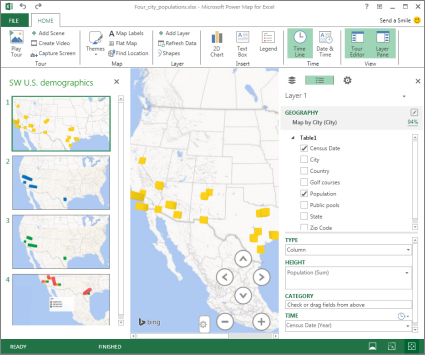
Esittelyssä voi olla yksi näkymä tai useita peräkkäin toistettavia näkymiä, joissa tiedot esitetään eri tavoin, kuten korostamalla jokin kartan osa tai näyttämällä maantieteellisiin sijainteihin liittyviä tietoja. Esittelyn ensimmäisessä näkymässä voi esittää esimerkiksi kaupunkien väestönkasvun ajan mittaan. Sitten voi esittää kyseisten kaupunkien julkisten uimahallien määrän saman ajanjakson aikana. Ja sen jälkeen voi esittää muita tietoja kyseisistä kaupungeista. Tässä esimerkissä on neljän näkymän esittely muutamista Yhdysvaltain lounaisosan kaupungeista.
Esittelyn toistaminen
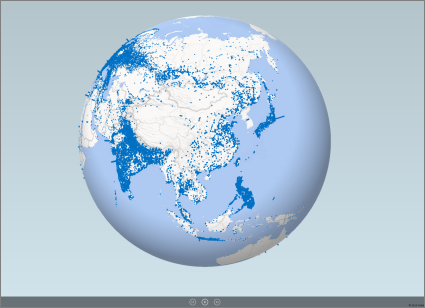
3D Maps toistaa esittelyn aina koko ruudun näkymässä. Toistopainikkeet ovat näytön alareunassa.
- Avaa esittely Käynnistä 3D Maps -ruudun avulla.
- Valitse 3D Maps -ikkunan Aloitus-välilehdessä Toista esittely.
Voit toistaa esittelyn, keskeyttää toiston, siirtyä edelliseen tai seuraavaan näkymään tai palata muokkaustilaan. Kun keskeytät toiston, voit tarkastella ja käsitellä 3D-ympäristöä. Toistotilassa tehtyjä muutoksia ei tallenneta osaksi kohtausta. Kun jatkat toistoa tai palaat muokkaustilaan, toistotilassa tehdyt muutokset häviävät.
Huomautus
Toista esittely -painike toistaa esittelyn aina ensimmäisestä näkymästä alkaen. Voit siirtyä haluamaasi näkymään napsauttamalla Seuraava- ja Edellinen-painikkeita toistotilassa.
Esittelyn poistaminen
Huomautus
Excelin Kumoa-toiminnolla ei voi palauttaa poistettua esittelyä.
- Valitse työkirjassa Lisää>3D Map>Avaa 3D Maps -kartat.
- Napsauta esittelyä hiiren kakkospainikkeella ja valitse Poista.
Esittelyn kopioiminen
Napsauta esittelyä hiiren kakkospainikkeella Käynnistä 3D Maps -ruudussa ja valitse Monista. Tällöin luodaan uusi esittely, jota voit hienosäätää, eikä alkuperäiseen esittelyyn tehdä mitään muutoksia.