
Olet siis nimennyt solualueen ja... Olet ehkä unohtanut sijainnin. Voit etsiä nimetyn alueen Siirry-toiminnolla, joka siirtyy mihin tahansa nimettyyn alueeseen koko työkirjassa.
Huomautus
Kaikki vaihtoehdot eivät ole käytettävissä, jos käytät Excelin verkkoversiota.
Voit etsiä nimetyn alueen valitsemalla Aloitus-välilehdessä Etsi & Valitse (etsi suurennuslasikuvake) ja valitsemalla sitten Siirry.
Voit myös painaa näppäinyhdistelmää Ctrl+G.
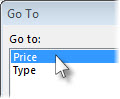
Kaksoisnapsauta Siirry-valintaikkunassa sen nimetyn alueen nimeä, jolle haluat siirtyä.
Huomautus
- Siirry-ponnahdusikkunassa näkyy nimetyt alueet jokaisessa työkirjan laskentataulukossa.
- Jos haluat siirtyä nimeämättömälle solualueelle, paina Ctrl+G, kirjoita alue Viittaus-ruutuun ja paina sitten Enter-näppäintä (tai valitse OK). Alueet, joihin olet siirtynyt, kirjautuvat Siirry-valintaikkunan tietoihin, joten voit tarvittaessa palata niihin kaksoisnapsauttamalla kyseisen alueen tietoja.
- Jos haluat siirtyä toisen taulukon tiettyyn soluun tai alueeseen, kirjoita Viittaus-ruutuun seuraavat tiedot: taulukon nimi, huutomerkki ja suorat soluviittaukset. Esimerkki: Taul2!$D$12 siirtää soluun ja Taul3!$C$12:$F$21 siirtyy soluun.
- Voit kirjoittaa useita nimettyjä alueita tai soluviittauksia Viittaus-ruutuun. Erota pilkut toisistaan seuraavasti: Hinta, Tyyppi tai B14:C22,F19:G30,H21:H29. Kun painat Enter-näppäintä tai napsautat OK, Excel korostaa kaikki alueet.