Kun kirjoitat soluun tekstiä, kuten "2/2", Excel olettaa päivämäärän ja muotoilee sen Ohjauspaneelin oletuspäivämääräasetuksen mukaisesti. Excel saattaa muotoilla sen muotoon "2. helmikuuta". Jos muutat päivämääräasetusta Ohjauspaneelissa, Excelin oletusarvoinen päivämäärämuotoilu muuttuu vastaavasti. Jos et pidä oletusarvoisesta päivämäärämuotoilusta, voit valita Excelissä jonkin toisen päivämäärämuodon, kuten "2. helmikuuta 2026" tai "2.2.26". Voit myös luoda oman mukautetun muodon Excelin työpöytäsovelluksessa.
Toimi seuraavasti:
Valitse muotoiltavat solut.
Paina näppäinyhdistelmää CTRL+1.
Valitse Muotoile solut -ruudussa Luku-välilehti .
Valitse Luokka-luettelostaPäivämäärä.
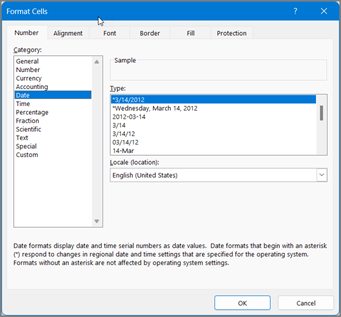
Valitse päivämäärämuotoilu Tyyppi-kohdasta. Valitsemasi muotoilu näkyy Malli-ruudussa tietojen ensimmäisen päivämäärän kanssa.
Valitse OK.
Huomautus
Tähdellä (*) alkavat päivämäärän muotoilut muuttuvat, jos muutat paikallisia päivämäärä- ja aika-asetuksia ohjauspaneelissa. Muotoilut, joissa ei ole tähteä, eivät muutu.
Jos haluat käyttää päivämäärämuotoilua toisen kielen päivämääräasetusten mukaan, valitse kieli kohdassaTiedostoasetukset>>.Kieli: Määritä Officen kieliasetukset.
Vihje
Näkyykö soluissa lukujen sijaan #####? On todennäköistä, että solu ei ole tarpeeksi leveä koko luvun näyttämiseen. Yritä kaksoisnapsauttaa sen sarakkeen oikeaa reunaa, joka sisältää solut, joissa on merkintä #####. Tämä sovittaa sarakkeen koon lukuun nähden. Voit myös tehdä sarakkeesta haluamasi kokoisen vetämällä sen oikeaa reunaa.
Jos haluat käyttää muuta kuin Tyyppi-ruudussa olevaa muotoilua, voit luoda oman muotoilun. Helpointa on aloittaa muotoilusta, joka on lähellä haluamaasi.
Valitse muotoiltavat solut.
Paina näppäinyhdistelmää CTRL+1.
Valitse Muotoile solut -ruudussa Luku-välilehti .
Valitse Luokka-luettelostaPäivämäärä ja valitse sitten haluamasi päivämäärän muoto Tyyppi-kohdassa. Voit säätää tätä muotoa viimeisessä vaiheessa alla.
Palaa Luokka-luetteloon ja valitse Mukautettu.
Tyyppi-kohdassa näet edellisessä vaiheessa valitsemasi päivämäärämuodon muotoilukoodin. Valmista päivämäärämuotoilua ei voi muuttaa, joten sen sekoittamisesta ei tarvitse huolehtia. Tekemäsi muutokset koskevat vain luomaasi mukautettua muotoilua.
Tee Tyyppi-ruudussa haluamasi muutokset käyttämällä alla olevan taulukon koodia.
|
Näytettävä kohde |
Käytettävä koodi |
| Kuukaudet muodossa 1–12 |
k |
| Kuukaudet muodossa 01–12 |
kk |
| Kuukaudet muodossa tammi–joulu |
kkk |
| Kuukaudet muodossa tammikuu–joulukuu |
kkkk |
| Kuukaudet niin, että kuukauden ensimmäinen kirjain näkyy |
kkkkk |
| Päivät muodossa 1–31 |
p |
| Päivät muodossa 01–31 |
pp |
| Viikonpäivät muodossa ma–su |
ppp |
| Viikonpäivät muodossa maanantai–sunnuntai |
pppp |
| Vuodet muodossa 00–99 |
vv |
| Vuodet muodossa 1900–9999 |
vvvv |
Jos muokkaat aika-arvoja sisältävää muotoilua ja käytät "m"-koodia heti "h"- tai "tt"-koodin jälkeen tai välittömästi "ss"-koodia ennen, Excel näyttää minuutit kuukauden sijaan.
Vinkkejä päivämäärien näyttämiseen
- Voit nopeasti käyttää oletusarvoista päivämäärämuotoilua valitsemalla päivämäärän sisältävän solun ja painamalla näppäinyhdistelmää Ctrl+Vaihto+#.
- Jos solu näkyy ##### sen jälkeen, kun siihen on lisätty päivämäärämuotoilu, solu ei ehkä ole riittävän leveä koko luvun näyttämiseen. Yritä kaksoisnapsauttaa sen sarakkeen oikeaa reunaa, joka sisältää solut, joissa on merkintä #####. Tämä sovittaa sarakkeen koon lukuun nähden. Voit myös tehdä sarakkeesta haluamasi kokoisen vetämällä sen oikeaa reunaa.
- Voit nopeasti kirjoittaa nykyisen päivämäärän laskentataulukkoon valitsemalla tyhjän solun ja painamalla sitten näppäinyhdistelmää CTRL+; (puolipiste) ja tarvittaessa ENTER-näppäintä.
- Voit lisätä päivämäärän, joka päivittyy kuluvaksi päivämääräksi aina, kun avaat laskentataulukon tai lasket kaavan uudelleen, kirjoittamalla tyhjään soluun =TÄMÄ.PÄIVÄ() ja painamalla sitten ENTER-näppäintä.
Kun kirjoitat soluun tekstiä, kuten "2/2", Excel olettaa päivämäärän ja muotoilee sen Ohjauspaneelin oletuspäivämääräasetuksen mukaisesti. Excel saattaa muotoilla sen muotoon "2. helmikuuta". Jos muutat päivämääräasetusta Ohjauspaneelissa, Excelin oletusarvoinen päivämäärämuotoilu muuttuu vastaavasti. Jos et pidä oletusarvoisesta päivämäärämuotoilusta, voit valita Excelissä jonkin toisen päivämäärämuodon, kuten "2. helmikuuta 2026" tai "2.2.26". Voit myös luoda oman mukautetun muodon Excelin työpöytäsovelluksessa.
Toimi seuraavasti:
Valitse muotoiltavat solut.
Paina Control+1 tai Komento+1.
Valitse Muotoile solut -ruudussa Luku-välilehti .
Valitse Luokka-luettelostaPäivämäärä.
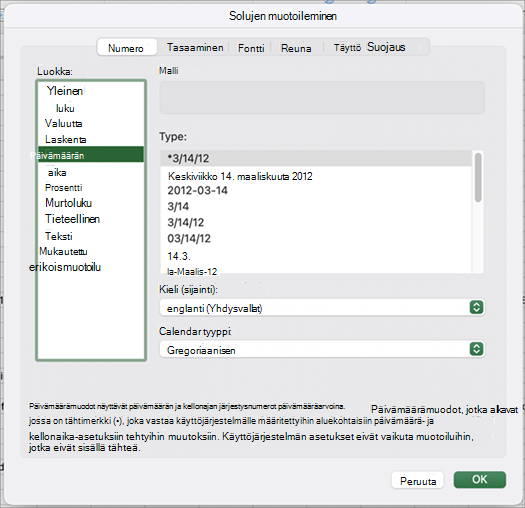
Valitse päivämäärämuotoilu Tyyppi-kohdasta. Valitsemasi muotoilu näkyy Malli-ruudussa tietojen ensimmäisen päivämäärän kanssa.
Huomautus
Tähdellä (*) alkavat päivämäärän muotoilut muuttuvat, jos muutat paikallisia päivämäärä- ja aika-asetuksia ohjauspaneelissa. Muotoilut, joissa ei ole tähteä, eivät muutu.
Jos haluat käyttää päivämäärämuotoilua toisen kielen päivämääräasettelun mukaan, valitse kieli Järjestelmäasetuksissa>,Yleinen >kieli & Alue>Alue.
Vihje
Näkyykö soluissa lukujen sijaan #####? On todennäköistä, että solu ei ole tarpeeksi leveä koko luvun näyttämiseen. Yritä kaksoisnapsauttaa sen sarakkeen oikeaa reunaa, joka sisältää solut, joissa on merkintä #####. Tämä sovittaa sarakkeen koon lukuun nähden. Voit myös tehdä sarakkeesta haluamasi kokoisen vetämällä sen oikeaa reunaa.
Jos haluat käyttää muuta kuin Tyyppi-ruudussa olevaa muotoilua, voit luoda oman muotoilun. Helpointa on aloittaa muotoilusta, joka on lähellä haluamaasi.
Valitse muotoiltavat solut.
Paina Control+1 tai Komento+1.
Valitse Muotoile solut -ruudussa Luku-välilehti .
Valitse Luokka-luettelostaPäivämäärä ja valitse sitten haluamasi päivämäärän muoto Tyyppi-kohdassa. Voit säätää tätä muotoa viimeisessä vaiheessa alla.
Palaa Luokka-luetteloon ja valitse Mukautettu.
Tyyppi-kohdassa näet edellisessä vaiheessa valitsemasi päivämäärämuodon muotoilukoodin. Valmista päivämäärämuotoilua ei voi muuttaa, joten sen sekoittamisesta ei tarvitse huolehtia. Tekemäsi muutokset koskevat vain luomaasi mukautettua muotoilua.
Tee Tyyppi-ruudussa haluamasi muutokset käyttämällä alla olevan taulukon koodia.
|
Näytettävä kohde |
Käytettävä koodi |
| Kuukaudet muodossa 1–12 |
k |
| Kuukaudet muodossa 01–12 |
kk |
| Kuukaudet muodossa tammi–joulu |
kkk |
| Kuukaudet muodossa tammikuu–joulukuu |
kkkk |
| Kuukaudet niin, että kuukauden ensimmäinen kirjain näkyy |
kkkkk |
| Päivät muodossa 1–31 |
p |
| Päivät muodossa 01–31 |
pp |
| Viikonpäivät muodossa ma–su |
ppp |
| Viikonpäivät muodossa maanantai–sunnuntai |
pppp |
| Vuodet muodossa 00–99 |
vv |
| Vuodet muodossa 1900–9999 |
vvvv |
Jos muokkaat aika-arvoja sisältävää muotoilua ja käytät "m"-koodia heti "h"- tai "tt"-koodin jälkeen tai välittömästi "ss"-koodia ennen, Excel näyttää minuutit kuukauden sijaan.
Vinkkejä päivämäärien näyttämiseen
- Voit nopeasti käyttää oletusarvoista päivämäärämuotoilua valitsemalla päivämäärän sisältävän solun ja painamalla näppäinyhdistelmää Ctrl+Vaihto+#.
- Jos solu näkyy ##### sen jälkeen, kun siihen on lisätty päivämäärämuotoilu, solu ei ehkä ole riittävän leveä koko luvun näyttämiseen. Yritä kaksoisnapsauttaa sen sarakkeen oikeaa reunaa, joka sisältää solut, joissa on merkintä #####. Tämä sovittaa sarakkeen koon lukuun nähden. Voit myös tehdä sarakkeesta haluamasi kokoisen vetämällä sen oikeaa reunaa.
- Voit nopeasti kirjoittaa nykyisen päivämäärän laskentataulukkoon valitsemalla tyhjän solun ja painamalla sitten näppäinyhdistelmää CTRL+; (puolipiste) ja tarvittaessa ENTER-näppäintä.
- Voit lisätä päivämäärän, joka päivittyy kuluvaksi päivämääräksi aina, kun avaat laskentataulukon tai lasket kaavan uudelleen, kirjoittamalla tyhjään soluun =TÄMÄ.PÄIVÄ() ja painamalla sitten ENTER-näppäintä.
Kun kirjoitat soluun esimerkiksi 2/2, Excelin verkkoversio tulkitsee sinun kirjoittavan päivämäärän ja näyttää sen muodossa 2.helmi. Voit kuitenkin vaihtaa päivämäärää lyhyemmäksi tai pidemmäksi.
Jos haluat lyhyen päivämäärän, kuten 2.2.2026, valitse solu ja toimi sitten seuraavasti:
- Valitse Aloitus.
- Valitse avattava Lukumuotoilu-valikko ja valitse sitten Lyhyt päivämäärä.
Jos haluat pidemmän päivämäärän, kuten lauantai, 2. helmikuuta 2026, valitse sen sijaan Pitkä päivämäärä .
Vinkkejä päivämäärien näyttämiseen
- Jos solu näkyy ##### sen jälkeen, kun siihen on lisätty päivämäärämuotoilu, solu ei ehkä ole riittävän leveä koko luvun näyttämiseen. Vedä leveämmäksi saraketta, jossa on merkinnän ##### sisältäviä soluja. Näin saat luvut sarakkeeseen kokonaan näkyviin.
- Voit lisätä päivämäärän, joka päivittyy kuluvaksi päivämääräksi aina, kun avaat laskentataulukon tai lasket kaavan uudelleen, kirjoittamalla tyhjään soluun =TÄMÄ.PÄIVÄ() ja painamalla sitten ENTER-näppäintä.
Tarvitsetko lisätietoja?
Voit aina kysyä neuvoa Excel Tech Community -yhteisön asiantuntijalta tai saada tukea yhteisöistä.

