

Kun kirjoitat soluun päivämäärän tai kellonajan, se näkyy päivämäärän tai kellonajan oletusmuodossa. Tämä oletusmuoto perustuu Ohjauspaneelissa määritettyihin alueellisiin päivämäärä- ja kellonaika-asetuksiin, joten muoto muuttuu, kun muutat näitä asetuksia Ohjauspaneelissa. Voit näyttää numerot useissa muissa päivämäärä- ja kellonaikamuodoissa, joista useimpiin Ohjauspaneelin asetukset eivät vaikuta.
Artikkelin sisältö
- Lukujen näyttäminen päivämäärinä tai kellonaikoina
- Mukautetun päivämäärä- tai kellonaikamuodon luominen
- Päivämäärien ja kellonaikojen näyttövihjeitä
Lukujen näyttäminen päivämäärinä tai kellonaikoina
Voit muotoilla päivämääriä ja kellonaikoja kirjoittaessasi. Jos esimerkiksi kirjoitat soluun 2/2, Excel tulkitsee sen automaattisesti päivämääräksi ja näyttää solussa 2.helmikuu. Jos et halua sitä – jos esimerkiksi haluaisit näyttää solussa mieluummin päivämäärän 2. helmikuuta 2009 tai 2.2.2009 – voit valita toisen päivämäärämuodon Muotoile solut -valintaikkunassa seuraavien ohjeiden mukaisesti. Jos taas kirjoitat soluun 9:30 a tai 9:30 p , Excel tulkitsee sen kellonajaksi ja näyttää kellonajan muodossa 9:30 tai 9:30. Voit myös muokata tapaa, jolla kellonaika näkyy Muotoile solut -valintaikkunassa.
Valitse Aloitus-välilehden Numero-ryhmän Numero-kohdassa valintaikkunan avain.

Voit avata Muotoile solut -valintaikkunan myös painamalla CTRL+1.Valitse Luokka-luettelostaPäivämäärä tai Kellonaika.
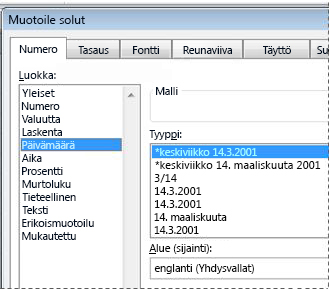
Valitse Tyyppi-luettelosta haluamasi päivämäärän tai ajan muotoilu.
Huomautus
Päivämäärä- ja aikamuotoilut, joiden alussa on tähti (*), ottavat huomioon Ohjauspaneelissa määritetyt aluekohtaiset päivämäärä- ja kellonaika-asetukset. Muotoiluihin, joissa tähtimerkkiä ei ole, Ohjauspaneelin asetukset eivät vaikuta.
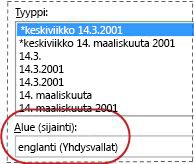
Jos haluat näyttää päivämäärät ja kellonajat muissa kielissä käytetyssä muodossa, valitse haluamasi kieliasetus Alue (sijainti) -ruudusta.
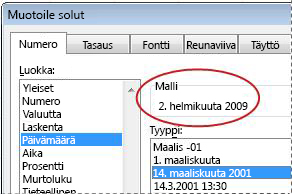
Laskentataulukosta valitun alueen aktiivisessa solussa oleva luku näkyy Malli-ruudussa , joten voit esikatsella valitsemiasi lukumuotoiluvaihtoehtoja.
Mukautetun päivämäärä- tai kellonaikamuodon luominen
- Napsauta Aloitus-välilehdessä Luku-kohdan vieressä olevaa valintaikkunan avainta.
Voit avata Muotoile solut -valintaikkunan myös painamalla CTRL+1. - Valitse Luokka-ruudussaPäivämäärä tai Kellonaika ja valitse sitten lukumuotoilu, joka vastaa tyyliltään parhaiten sitä, jonka haluat luoda. (Mukautettuja lukumuotoiluja luotaessa on helpompaa aloittaa aiemmasta muodosta kuin aloittaa aivan alusta.)
- Valitse Luokka-ruudustaMukautettu. Tyyppi-ruudussa pitäisi näkyä muotoilukoodi, joka vastaa vaiheessa 3 valitsemaasi päivämäärän tai kellonajan muotoa. Valmista päivämäärä- tai kellonaikamuotoa ei voi muuttaa tai poistaa, joten älä pelkää, että vahingossa tuhoaisit sen kirjoittamalla sen päälle.
- Tee tarvittavat muutokset muotoon Tyyppi-ruudussa . Voit käyttää mitä tahansa seuraavissa taulukoissa olevia koodeja:
Päivät, kuukaudet ja vuodet
| Näytettävä kohde | Käytettävä koodi |
|---|---|
| Kuukaudet muodossa 1–12 | k |
| Kuukaudet muodossa 01–12 | kk |
| Kuukaudet muodossa tammi–joulu | kkk |
| Kuukaudet muodossa tammikuu–joulukuu | kkkk |
| Kuukaudet niin, että kuukauden ensimmäinen kirjain näkyy | kkkkk |
| Päivät muodossa 1–31 | p |
| Päivät muodossa 01–31 | pp |
| Viikonpäivät muodossa ma–su | ppp |
| Viikonpäivät muodossa maanantai–sunnuntai | pppp |
| Vuodet muodossa 00–99 | vv |
| Vuodet muodossa 1900–9999 | vvvv |
Jos käytät k-kirjainta välittömästi t- tai tt-koodin jälkeen tai välittömästi ennen ss-koodia, Excel näyttää minuutit kuukauden sijaan.
Tunnit, minuutit ja sekunnit
| Näytettävä kohde | Käytettävä koodi |
|---|---|
| Tunnit muodossa 0–23 | h |
| Tunnit muodossa 00–23 | tt |
| Minuutit muodossa 0–59 | m |
| Minuutit muodossa 00–59 | mm |
| Sekunnit muodossa 0–59 | s |
| Sekunnit muodossa 00–59 | ss |
| Tunnit muodossa 4 AM | t AM/PM |
| Kellonaika muodossa 4:36 PM | t:mm AM/PM |
| Aika muodossa 4:36:03 P | t:mm:ss A/P |
| Kulunut aika tunteina; Esimerkiksi 25.02 | [t]:mm |
| Kulunut aika minuutteina; Esimerkiksi 63:46 | [mm]:ss |
| Kulunut aika sekunteina | [ss] |
| Sekunnin murto-osat | t:mm:ss,00 |
AM ja PM Jos muotoiluun sisältyy AM tai PM, tunti näytetään käyttämällä 12 tunnin järjestelmää, jossa "AM" tai "A" tarkoittaa aikoja keskiyöstä keskipäivään ja "PM" tai "P" tarkoittaa aikoja keskipäivästä keskiyöhön. Muussa tapauksessa tunti näytetään 24 tunnin järjestelmän mukaan. Koodin "m" tai "mm" on oltava välittömästi "h"- tai "hh"-koodin jälkeen tai välittömästi ennen "ss"-koodia; Muussa tapauksessa Excel näyttää kuukauden minuuttien sijaan.
Mukautettujen lukumuotoilujen luominen voi olla hankalaa, jos et ole tehnyt sitä aiemmin. Lisätietoja mukautettujen lukumuotoilujen luomisesta on artikkelissa Mukautetun lukumuotoilun luominen tai poistaminen.
Päivämäärien ja kellonaikojen näyttövihjeitä
- Voit nopeasti käyttää oletusarvoista päivämäärä- tai aikamuotoilua napsauttamalla solua, joka sisältää päivämäärän tai kellonajan, ja painamalla sitten näppäinyhdistelmää CTRL+VAIHTO+# tai CTRL+VAIHTO+@.
- Jos solu näkyy ##### sen jälkeen, kun siihen on lisätty päivämäärä- tai aikamuotoilu, solu ei ehkä ole riittävän leveä tietojen näyttämiseen. Voit laajentaa saraketta kaksoisnapsauttamalla sen sarakkeen oikeaa reunaa, jossa solut ovat. Tämä sovittaa sarakkeen koon lukuun automaattisesti. Voit myös vetää oikeaa reunaa, kunnes sarakkeet ovat haluamasi kokoiset.
- Kun yrität kumota päivämäärä- tai aikamuotoilun valitsemalla Luokka-luettelostaYleiset, Excel näyttää lukukoodin. Kun kirjoitat päivämäärän tai ajan uudelleen, Excel käyttää oletusarvoista päivämäärän tai ajan muotoilua. Jos haluat käyttää erityistä päivämäärän tai ajan muotoilua, kuten tammikuu 2010, voit muotoilla sen tekstiksi valitsemalla Luokka-luettelossa Teksti.
- Voit nopeasti syöttää nykyisen päivämäärän laskentataulukkoon valitsemalla tyhjän solun ja painamalla sitten CTRL+; (puolipiste) ja paina sitten tarvittaessa ENTER-näppäintä. Voit lisätä päivämäärän, joka päivittyy kuluvaksi päivämääräksi aina, kun avaat laskentataulukon tai lasket kaavan uudelleen, kirjoittamalla tyhjään soluun =TÄMÄ.PÄIVÄ() ja painamalla sitten ENTER-näppäintä.
Tarvitsetko lisätietoja?
Voit aina kysyä neuvoa Excel Tech Community -yhteisön asiantuntijalta tai saada tukea yhteisöistä.