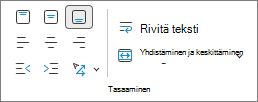
Tekstin tai numeroiden muotoilu voi parantaa niiden näkyvyyttä, erityisesti jos laskentataulukko on suuri. Oletusmuotoilujen muuttaminen voi esimerkiksi muuttaa fontin väriä, tyyliä, kokoa ja tekstin tasausta solussa tai käyttää muotoilutehosteita. Tässä artikkelissa kerrotaan, miten voit käyttää ja kumota eri muotoiluja.

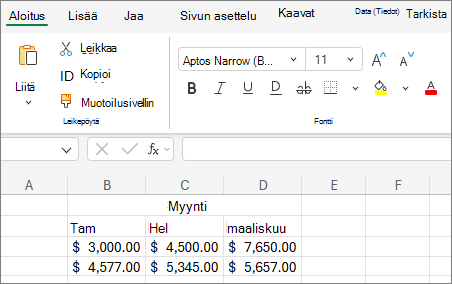
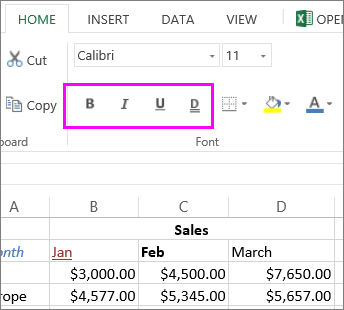
Jos haluat solun tekstin tai lukujen näkyvän lihavoituna, kursivoituna tai alleviivattuina yhdellä tai kaksoisviivalla, valitse solu. Valitse Aloitus-välilehdessä haluamasi muoto:
Fontin tyylin, koon, värin tai tehosteiden muuttaminen
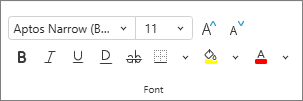
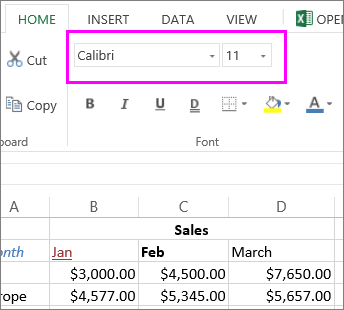
Valitse Aloitus ja:
Jos haluat käyttää eri fonttia, napsauta oletusfontin Aptos Narrow vieressä olevaa nuolta ja valitse haluamasi tyyli.
Voit suurentaa tai pienentää fonttikokoa napsauttamalla oletuskoon 11 vieressä olevaa nuolta ja valitsemalla toisen tekstikoon.
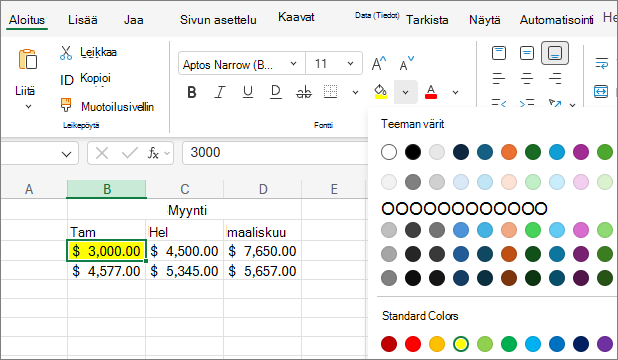
Jos haluat vaihtaa fontin väriä, valitse Fontin väri ja valitse väri.
Lisää taustaväri valitsemalla Täyttöväri ja valitsemalla väri.

Jos haluat käyttää yliviivausta, yläindeksiä tai alaindeksiä, napsauta valintaikkunan avainta
 ja valitse vaihtoehto Tehosteet-kohdasta.
Tekstin tasauksen muuttaminen
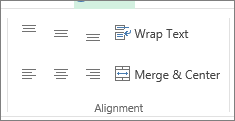
Voit sijoittaa tekstin solussa niin, että se keskitetään, tasataan vasemmalle tai oikealle. Jos tekstirivi on pitkä, käytä Rivitä teksti -toimintoa , jotta kaikki teksti on näkyvissä.
Valitse teksti, jonka haluat tasata. Valitse Aloitus-välilehdessä haluamasi tasausasetus.
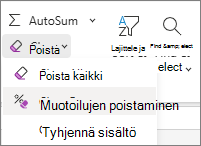
Muotoilujen poistaminen
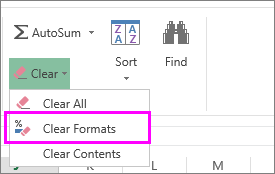
Jos muutat mielesi muotoilun jälkeen, voit kumota sen valitsemalla tekstin. Valitse Aloitus-välilehdenMuokkaaminen-ryhmässäTyhjennä>muotoilut.