
Voit nopeasti suorittaa tehtäviä useissa laskentataulukoissa samanaikaisesti ryhmittelemällä laskentataulukot yhteen. Jos ryhmittelet laskentataulukkojoukkoa, yhteen laskentataulukkoon tekemäsi muutokset tehdään ryhmän kaikkiin muihin laskentataulukoihin täsmälleen samaan sijaintiin. Jos haluat luoda esimerkiksi vakiotaulukoita tai -laskelmia useissa laskentataulukoissa, ryhmittely voi säästää paljon aikaa. Tämä toimii parhaiten, jos laskentataulukoissa on jo samat tietorakenteet.
Artikkelin sisältö
- Valittujen laskentataulukoiden ryhmittely
- Valittujen laskentataulukoiden ryhmittelyn purkaminen
- Kaikkien laskentataulukoiden ryhmittely
- Kaikkien laskentataulukoiden ryhmittelyn purkaminen
Valittujen laskentataulukoiden ryhmittely
Alla olevassa esimerkissä työkirjassa on useita eri kaupunkien laskentataulukoita. Kaikilla laskentataulukoilla on sama rakenne, jossa näytetään kahvijuomien myynti.
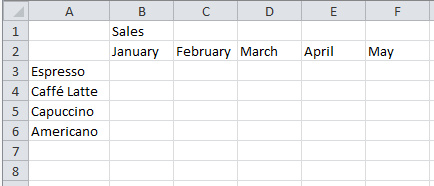 Voit suorittaa samat tehtävät tietylle laskentataulukkojoukolle seuraavasti:
Pidä Ctrl-näppäintä painettuna ja valitse ryhmiteltävät laskentataulukon välilehdet.

Vihje
Jos haluat ryhmitellä peräkkäiset laskentataulukot, valitse alueen ensimmäinen laskentataulukon välilehti, pidä vaihtonäppäintä painettuna ja valitse sitten alueen viimeinen laskentataulukon välilehti.
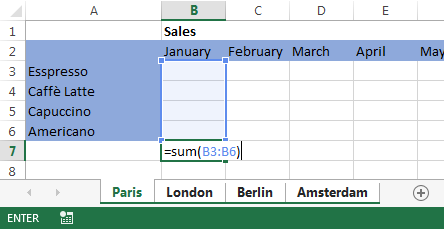
Oletetaan nyt, että haluat lisätä saman kaavan soluun B7 sekä "Pariisi"- että "Lontoo"-laskentataulukoissa. Kun ne on ryhmitelty, muutos tapahtuu kummassakin laskentataulukossa, kun muutat jompaakumpaa laskentataulukkoa. Esimerkiksi Pariisi-laskentataulukon kaavamuutos muutetaan automaattisesti Lontoo-laskentataulukossa:

Huomautus
Kun ryhmittelet laskentataulukoita, työkirjan nimi muuttuu sisältämään Ryhmä.
Valittujen laskentataulukoiden ryhmittelyn purkaminen
Jos et halua käyttää tiettyjä tehtäviä tietyssä laskentataulukkojoukossa, pura valittujen laskentataulukoiden ryhmittely.
- Pidä Ctrl-näppäintä painettuna ja valitse ne laskentataulukon välilehdet, joiden ryhmittelyn haluat purkaa.
Kaikkien laskentataulukoiden ryhmittely
Voit ryhmitellä helposti kaikki työkirjan laskentataulukot.
Napsauta hiiren kakkospainikkeella mitä tahansa laskentataulukon välilehteä.
Napsauta Valitse kaikki taulukot.


Huomautus
Kun ryhmittelet kaikki laskentataulukot, voit purkaa niiden ryhmittelyn selaamalla niitä. Voit selata ryhmiteltyjä laskentataulukoita purkamatta niiden ryhmittelyä, jos et valitse kaikkia laskentataulukoita.
Kaikkien laskentataulukoiden ryhmittelyn purkaminen
Kun olet tehnyt haluamasi muutokset, voit purkaa laskentataulukoiden ryhmittelyn.
Napsauta hiiren kakkospainikkeella ryhmän mitä tahansa laskentataulukon välilehteä.
Valitse Pura taulukoiden ryhmittely.

Vihje
Voit purkaa kaikkien laskentataulukoiden ryhmittelyn myös valitsemalla minkä tahansa laskentataulukon välilehden ryhmän ulkopuolelta.
Katso myös
Tietojen kirjoittaminen manuaalisesti laskentataulukon soluihin