

#SPILL virheitä palautetaan, kun kaava palauttaa useita tuloksia tai jos Pivot-taulukon alue ei ole tyhjä, eikä Excel voi palauttaa tuloksia ruudukkoon. Lisätietoja näistä virhetyypeistä on seuraavissa ohjeaiheissa:
Huomautus
Pivot-taulukon #SPILL! on tällä hetkellä Microsoft 365 Insider -ohjelman osallistujien käytettävissä.
Levittymisalue ei ole tyhjä
Tämä virhe ilmenee, kun levittyneen matriisikaavan tai Pivot-taulukon alueen levittymisalue ei ole tyhjä.
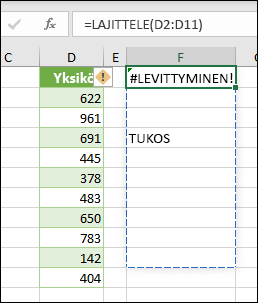
Valitse solu, joka sisältää #SPILL! -virheen, jotta näkyviin tulee katkoviivareuna, joka ilmaisee suunnitellun levittymisalueen. Valitsemalla solun, joka sisältää #SPILL! -virheen, näkyviin tulee virheentarkistusilmoitus.
Valitse virheentarkistusilmoitus ja sitten Valitse estävät solut -asetus siirtyäksesi välittömästi estäviin soluihin. Voit sitten poistaa virheen joko poistamalla estävän solun tiedot tai siirtämällä niitä. Heti kun este on poistettu, matriisikaava levittyy tai Pivot-taulukko laajenee odotetulla tavalla.
Määrittämätön koko
Excel ei pystynyt määrittämään levittyvän matriisin kokoa, koska matriisi vaihtelee ja sen koko muuttuu laskentavaiheiden välillä. Esimerkiksi seuraava kaava käynnistää tämän #LEVITTYMINEN! -virheen:
=SEQUENCE(RANDBETWEEN(1,1000))
Dynaamisten matriisien koon muuttaminen voi käynnistää lisää laskentavaiheita, jotta laskentataulukko on täysin laskettu. Jos matriisin koko muuttuu edelleen näiden lisälaskentavaiheiden aikana eikä vakaudu, Excel ratkaisee dynaamisen matriisin #LEVITTYMINEN!-virheenä.
Tämä virhearvo liittyy yleensä RAND-, RANDARRAY- ja RANDBETWEEN-funktioiden käyttöön. Muut vaihtelevat funktiot, kuten OFFSET, INDIRECT ja TODAY, eivät palauta eri arvoja jokaisessa laskentavaiheessa.
Ulottuu laskentataulukon reunan ulkopuolelle
Kun kaava =PHAKU(A:A,A:C,2,FALSE) on sijoitettuna soluun E2 kuten alla olevassa esimerkissä, se haki aiemmin vain solun A2 tunnuksen. Dynaamisessa Excel-matriisissa kaava aiheuttaa kuitenkin #LEVITTYMINEN! virhe, koska Excel etsii koko sarakkeen, palauttaa 1 048 576 tulosta ja saavuttaa Excel-ruudukon lopun.
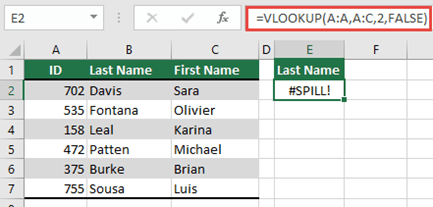
Voit ratkaista tämän ongelman kolmella yksinkertaisella tavalla:
| # | Tapa | Kaava |
|---|---|---|
| 1 | Viittaa vain hakuarvoihin, jotka kiinnostavat sinua. Tämä kaavatyyli palauttaa dynaamisen matriisin, mutta se ei toimi Excel-taulukoissa.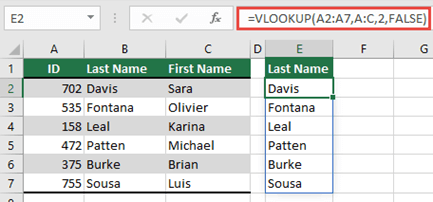
|
=PHAKU(A2:A7,A:C,2,FALSE) |
| 2 | Viittaa vain samalla rivillä olevaan arvoon ja kopioi sitten kaava alaspäin. Tämä perinteinen kaavatyyli toimii taulukoissa, mutta se ei palauta dynaamista matriisia.
|
=PHAKU(A2,A:C,2,FALSE) |
| 3 | Pyydä Exceliä suorittamaan implisiittinen leikkauskohta @-operaattorin avulla ja kopioi sitten kaava alaspäin. Tämä kaavatyyli toimii taulukoissa, mutta ei palauta dynaamista matriisia.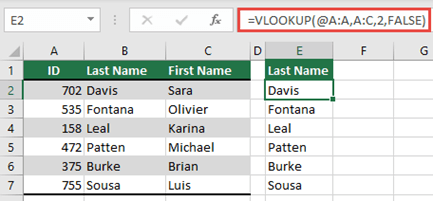
|
=PHAKU(@A:A,A:C,2,FALSE) |
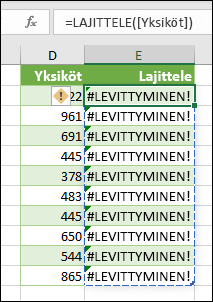
Taulukon kaava
Levittyviä matriisikaavoja ei tueta Excel-taulukoissa. Kokeile siirtää kaava pois taulukosta tai muuntaa taulukko alueeksi (valitse Taulukon rakennetyökalut >>Muunna alueeksi).
Muisti ei riitä
Levittyvä matriisikaava, jota yrität syöttää, on saanut Excelin muistin loppumaan. Kokeile viitata pienempään matriisiin tai alueeseen.
Levittyminen yhdistettyihin soluihin
Levittyvät matriisikaavat eivät voi levitä yhdistettyihin soluihin. Poista kyseisten solujen yhdistäminen tai siirrä kaava toiseen alueeseen, joka ei leikkaudu yhdistettyihin soluihin.
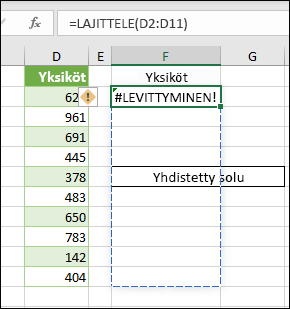
Valitse kaava, jos haluat näyttää katkoviivareunan, joka ilmaisee suunnitellun levittymisalueen. Kun valitset kaavan, näyttöön tulee virheentarkistusilmoitus.
Voit valita virheentarkistusilmoituksen ja sitten Valitse estävät solut -asetuksen siirtyäksesi välittömästi estäviin soluihin. Kun yhdistetyt solut on tyhjennetty, matriisikaava levittyy oikein.
Tunnistamaton/varatoiminto
Excel ei tunnista tai pysty täsmäyttämään virheen syytä. Varmista, että kaava sisältää kaikki skenaarion pakolliset argumentit.
Tarvitsetko lisätietoja?
Tutustu myös seuraaviin ohjeaiheisiin
Voit aina kysyä neuvoa Excel Tech Community -yhteisön asiantuntijalta tai saada tukea yhteisöistä.
SUODATA-funktio
SATUNN.MATRIISI-funktio
JONO-funktio
LAJITTELE-funktio
LAJITTELE.ARVOJEN.PERUSTEELLA-funktio
AINUTKERTAISET.ARVOT-funktio
Dynaamiset matriisit ja levittyneiden matriisien erityispiirteet