
Opi tuomaan tietoja mistä tahansa sivustosta ja käyttämään taulukoiden tunnistustyökaluja tietojen nopeaan rakenteeseen ja mallintamiseen.
Mikä on Excelin verkkoliitin?
Excelin verkkoliitin (alias Nouda tiedot verkosta) on tehokas työkalu, jonka avulla voit muodostaa yhteyden sivustoihin ja tuoda tietoja Excel-työkirjaan. Web-yhdistin käyttää tietojen tuomiseen [Power Query in Excel](https://support.microsoft.com/en-gb/office/about-power-query-in-excel-7104fbee-9e62-4cb9-a02e-5bfb1a6c536a#:~:text=With%20Power%20Query%20(known%20as–%20create%20charts%20ja%20reports.) -vahvuutta. Voit myös päivittää tietoyhteyden, jotta saat uusimmat päivitykset valituista sivustoista.
Excelin verkkoliittimen lisäominaisuudet
Excelin verkkoliittimessä on uusia ominaisuuksia ja parannuksia:
Ehdotetut taulukot: Tarjoaa taulukoiden automaattisen tunnistamisen ja ehdottaa taulukoita, jotta voit helposti jäsentää tietoja.
Taulukon lisääminen esimerkkien avulla: Voit antaa esimerkkejä siitä, miltä haluat tietojen näyttävän, ja valita AI:n luomista taulukkorakenteista annettujen esimerkkien perusteella.
Huomautus: Nämä työkalut ovat käytettävissä myös Power BI:ssä.
Näin pääset alkuun
Excelin uusi Web-yhdistin on käytettävissä osana Office 365 -tilausta. Jos olet Office 365 -tilaaja, katso, miten saat uusimmat päivitykset. Tarvitset myös Internet-yhteyden, jotta voit käyttää verkkotietolähteitä.
Seuraavissa osissa kuvataan, miten voit muodostaa yhteyden sivustoon, valita tietoja ja tuoda tiedot Exceliin uusien ominaisuuksien avulla:
Jos haluat käyttää Excelin Verkkoyhdistämistoimintoa, toimi seuraavasti:
Avaa Excel ja luo uusi työkirja tai avaa aiemmin luotu työkirja.
Siirry Tiedot-välilehteen ja valitse Verkosta
(tai Nouda tiedot > Muista verkkolähteistä > )Kirjoita sen verkkosivun URL-osoite, jolta haluat poimia tietoja. Tässä artikkelissa käytetään Microsoft Storen verkkosivua ja näytetään, miten tämä yhdistin toimii.
Jos haluat seurata mukana, voit käyttää microsoft storen URL-osoitetta , jota käytämme tässä artikkelissa: https://www.microsoft.com/store/top-paid/games/xbox?category=classics
Kun valitset OK, siirryt Siirtymistoiminto-valintaikkunaan, jossa näet Ehdotetut taulukot, jotka on havaittu automaattisesti verkkosivulla.
Alla olevassa kuvassa esitetyssä tapauksessa löytyi viisi taulukkoa.
Vaihtoehtoisesti voit käyttää uutta Lisää taulukko esimerkkien avulla -ominaisuutta, joka esittelee vuorovaikutteisen ikkunan, jossa voit esikatsella verkkosivun sisältöä. Kirjoita poimittavien tietojen esimerkkiarvot.
Tässä esimerkissä poimit sivun jokaisen pelin nimen ja hinnan. Voit tehdä tämän määrittämällä sivulta muutaman esimerkin kullekin sarakkeelle. Kun kirjoitat esimerkkejä, Power Query poimii tietoja, jotka sopivat esimerkkimerkintöjen malliin älykkäiden tietojen poimintaalgoritmien avulla.
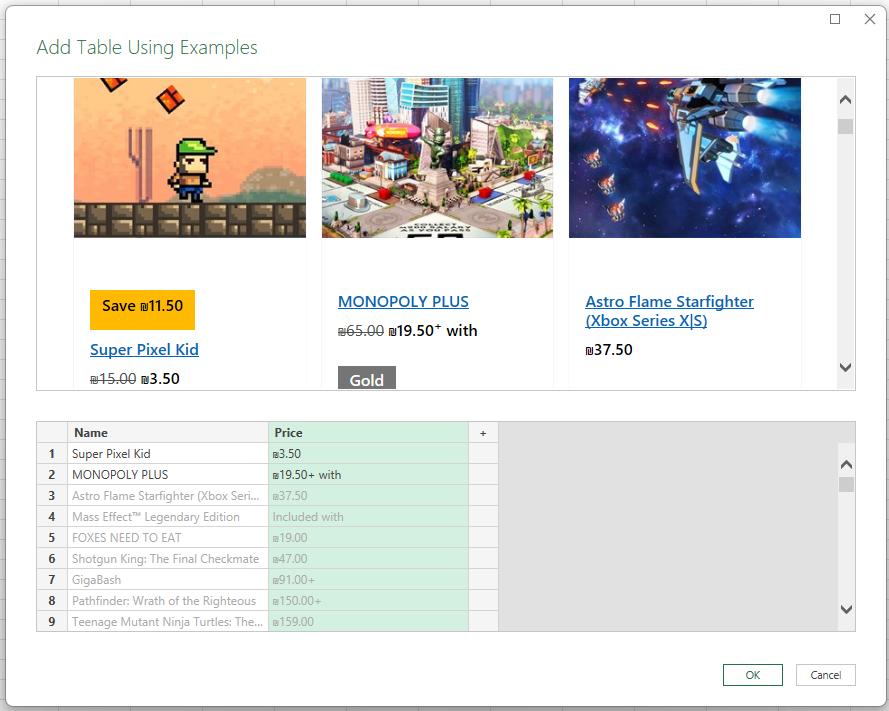
Huomautus: Lisätietoja on artikkelissa Verkkosivun tietojen hakeminen esimerkkien avulla.
Kun olet tyytyväinen verkkosivulta poimittuihin tietoihin, lisää tiedot luetteloon valitsemalla OK ja valitse sitten luotu mukautettu taulukko:
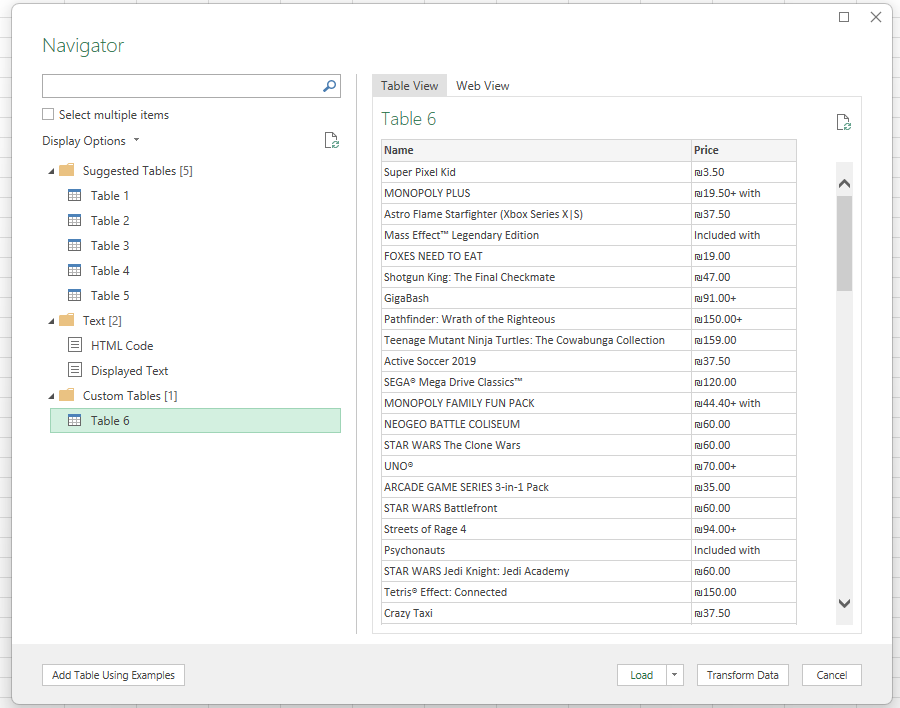
Muunna tiedot -toiminnolla voit muotoilla tietoja Power Query -editoriin avulla tai ladata tiedot Excel-ruudukkoon Lataa-toiminnolla. Lisätietoja Excelin Power Querystä on Artikkelissa Power Query for Excelin ohje.
Katso myös
Microsoft Power Query for Excelin ohje