
IMPORTTEXT-funktion avulla voit tuoda tietoja tekstipohjaisesta tiedostosta (kuten CSV, TXT tai TSV) suoraan Exceliin. Voit määrittää erottimia, ohittaa tai ottaa rivejä ja käyttää koodaus- tai kieliasetuksia, jotta voit hallita tuotua sisältöä tarkasti.
Huomautus
Tämä ominaisuus on tällä hetkellä yleisesti saatavilla Microsoft 365 -tilaajille, jotka on rekisteröity Insiders-beetakanavalle , jossa on versio 2502 (koontiversio 18604.20002) tai uudempi Excel for Windowsissa.
Syntaksi
IMPORTTEXT-funktio tuo tietoja tekstipohjaisesta tiedostosta Exceliin dynaamisena matriisina.
IMPORTTEXT-funktion syntaksi on seuraava:
IMPORTTEXT(polku, [erotin], [skip_rows], [take_rows], [koodaus], [alue])
| Argumentti | Kuvaus |
|---|---|
|
polku (pakollinen) |
Tuotavan tekstipohjaisen tiedoston paikallinen tiedostopolku tai URL-osoite. |
| Erotin | Merkki tai merkkijono, joka määrittää, miten sarakkeet erotetaan tiedostosta. Jos se jätetään pois, funktio käyttää erottimena sarkainta . |
| skip_rows | Luku, joka määrittää ohitettavien rivien määrän. Negatiivinen arvo ohittaa rivit matriisin lopusta. |
| take_rows | Luku, joka määrittää palautettavien rivien määrän. Negatiivinen arvo vie rivit matriisin lopusta. |
| koodaus | Tiedoston koodaus. Oletusarvoisesti käytetään UTF-8:aa. |
| aluekohtaiset asetukset | Määrittää aluekohtaiset muotoilut (esimerkiksi päivämäärä- ja lukumuotoilut). Käyttöjärjestelmän kieliasetusta käytetään oletusarvoisesti. |
Huomautus
- Tuo funktiot -toiminto ei päivity automaattisesti. Voit päivittää tuodut tiedot Tiedot-välilehdenPäivitä kaikki -painikkeella.
- Voit määrittää kiinteäleveyksisiä sarakkeita välittämällä erotinargumentissa pilkuilla erotetun matriisin, jossa on nousevia kokonaislukuja.
Esimerkki: =IMPORTTEXT("C:\Data\fixedwidth.txt", {1,3}) - MERKKI-funktion avulla voit määrittää erotinargumentille erikoismerkkejä.
- Voit käyttää IMPORTCSV-funktiota helpommana vaihtoehtona CSV-tiedostojen tuomiseen.
Yhteyden muodostaminen tekstitiedostoihin verkossa
Kun tuot tiedoston verkosta, sinun on ehkä annettava tunnistetiedot tai kirjauduttava sisään, jotta voit käyttää lähdetiedostoa. Tällöin sinua pyydetään valitsemaan todennusmenetelmä, jota käytetään annettuun URL-osoitteeseen todennusvalintaikkunan kautta.
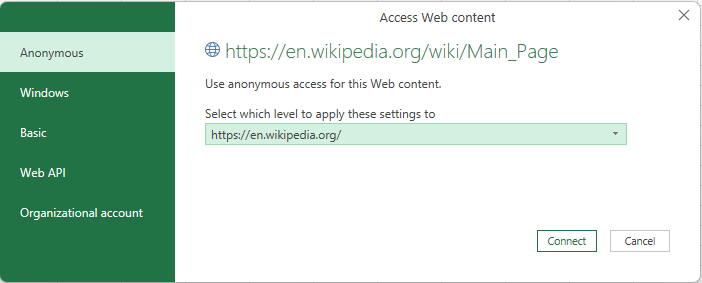
Käytettävissä olevat todennusmenetelmät ovat seuraavat:
- Anonyymi: Valitse tämä todennusmenetelmä, kun sisältö on julkisesti saatavillaeikä vaadi sisäänkirjautumista.
- Windows: Valitse tämä todennusmenetelmä käyttäessäsi resurssia, joka vaatii Windows-tunnistetiedot.
- Perus: Valitse tämä todennusmenetelmä, kun resurssi tarvitsee käyttäjänimen ja salasanan.
- Web-ohjelmointirajapinta: Valitse tämä menetelmä, jos verkkoresurssi, johon olet muodostamassa yhteyttä, käyttää API-avainta todennustarkoituksiin.
- Organisaatiotili: Valitse tämä todennusmenetelmä, jos resurssi vaatii organisaatiotilin tunnistetiedot.
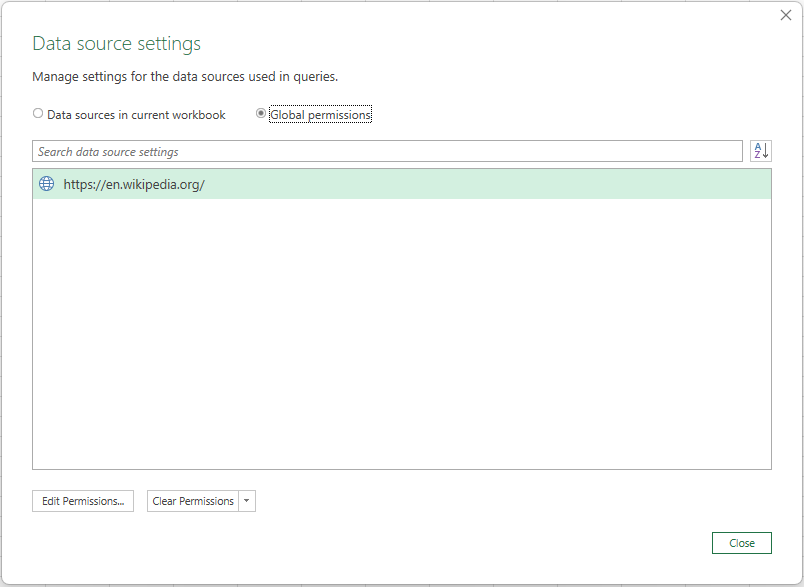
Jos haluat poistaa todennusprosessin aikana annetut käyttöoikeudet, valitse Tietojennoutaminen>tietolähteen> asetukset.... Valitse sitten Yleiset käyttöoikeudet -välilehdessä haluamasi URL-polku ja valitse Tyhjennä käyttöoikeudet
Esimerkkejä
Seuraavat esimerkit perustuvat kuvitteelliseen tekstitiedostopolkuun: "C:\Data\example.txt".
Esimerkki 1
Palauta lähdetiedoston kaksi ensimmäistä riviä
Tiedot
| Tuote | Luokka | Hinta |
|---|---|---|
| A | 1 | 10 |
| B | 2 | 20 |
| C | 3 | 30 |
| Kaavat |
|---|
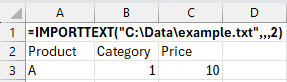
| =IMPORTTEXT("C:\Data\example.txt",,,2) |
Seuraavasta kuvasta näet tuloksen:
Esimerkki 2
Ohita lähdetiedoston ensimmäinen rivi
Tiedot
| Tuote | Luokka | Hinta |
|---|---|---|
| A | 1 | 10 |
| B | 2 | 20 |
| C | 3 | 30 |
| Kaavat |
|---|
| =IMPORTTEXT("C:\Data\example.txt",,1) |
Seuraavasta kuvasta näet tuloksen:
