
Voit nopeasti lisätä nimetyn alueen kaavaan, jota olet muodostamassa Excel-laskentataulukkoon. Mitä nimetyt alueet ovat?
Nimettyjen alueiden käyttäminen kaavoissa helpottaa kaavojen muodostamista ja ylläpitämistä. Nimetyn alueen käyttäminen kaavassa myös saa kaavan näyttämään käyttäjäystävällisemmältä.
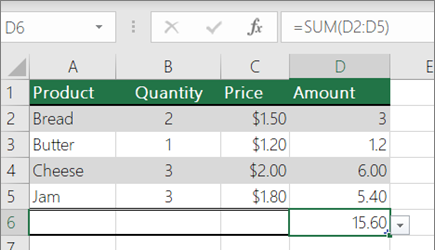
|

|
|---|---|
| Esimerkki SUMMA-kaavasta | Esimerkki nimetyn alueen sisältävästä SUMMA-kaavasta |
Alueen lisääminen kaavaan
Aloita tarvittaessa kaavan kirjoittaminen.
Kun kohdistin on edelleen kaavasolussa, valitse Kaavat-välilehti ja valitse sitten Määritetyt nimet>,joita käytetään kaavan>liittämisnimissä.
Valitse Liitä nimi -luettelosta nimetty alue, jonka haluat lisätä kaavaan.
Voit myös lisätä tarvittavat alueet toistamalla vaiheet 2 ja 3.
Huomautus
Itse alueen päivittäminen ei automaattisesti päivitä viittausta alueeseen kaavassa. Nimetty alue on lisättävä kaavaan manuaalisesti.
Liitä alueluettelo laskentataulukkoon
Voit hakea luettelon kaikista nimetyistä alueista, joita nykyinen laskentataulukko tai työkirja käyttää, ja liittää ne luettelona taulukkoosi. Tämä on erityisen hyödyllistä, kun haluat nähdä nopeasti alueluettelon sekä nykyiseen laskentataulukkoon liittyvän tietoviittauksen.
- Valitse solu tai tyhjä alue, johon haluat liittää alueen tiedot laskentataulukossa.
- Valitse Kaavat-välilehti ja valitse sitten Määritetyt nimet>,joita käytetään kaavan>liittämisnimissä.
- Valitse Liitä nimi -valintaikkunassa Liitä luettelo.
- Valitse OK.
Näet nyt laskentataulukossa kaksi saraketta – alueiden nimet ja kunkin alueen soluviittaukset.
Tarvitsetko lisätietoja?
Voit aina kysyä neuvoa Excel Tech Community -yhteisön asiantuntijalta tai saada tukea yhteisöistä.