Haluatko muuttaa taulukon tietoja sisältävät kuvat tiedoiksi, joita voit muokata Excelissä?
Tiedot kuvasta -ominaisuuden avulla se on napsautus.
Julkaisutiedot
Nykyinen kanava
Kuukausittainen yrityskanava
Puolivuosittainen kanava yrityksille
Puolivuosittainen kanava yrityksille (kokeilu)
Office for Mac
Tietojen käyttäminen kuvasta
Tiedot kuvasta -ominaisuuden avulla voit lisätä tietoja näyttökuvasta leikepöydälle tai kuvatiedostoon tietokoneesta.
Tärkeää
Vain seuraavia merkistöjä tuetaan: englanti, bosnia, kroatia, tšekki, tanska, hollanti, suomi, ranska, saksa, unkari, italia, norja, puola, portugali, romania, serbia, slovakki, sloveeni, espanja, ruotsi ja turkki.
Tärkeää
Excel for Windowsin Kuva-sovelluksen tietoja tuetaan vain Windows 11 tai Windows 10 versiossa >=1903 (Microsoft Edge WebView2 Runtime on oltava asennettuna).
Miten se toimii
Capture tiedot kuvasta. Käytettävissä on kaksi menetelmää:
|
Menetelmä |
Ohjeet |
Vinkkejä |
|
Aiemmin luodun kuvatiedoston käyttäminen |
Valitse Tiedot > kuvakuvasta > tiedostosta. |
- Kuvan pitäisi näyttää vain tiedot, jotka haluat tuoda. Rajaa kuva tarvittaessa.
- Vältä kuvia, jotka kuvaavat tietoja kulmasta – perspektiivin on oltava suorassa ja kohdistettu.
|
|
Ota näyttökuva |
Ota näyttökuva taulukosta ja valitse sitten Tiedot > kuvasta > kuvasta Leikepöydältä. |
- Varmista, että näyttökuva sisältää vain tiedot, jotka haluat tuoda.
|
Kun olet valinnut kuvan, Tiedot kuvasta -valintaikkunassa näkyy Excelin edistyminen kuvan analysoimisessa tietojen osalta.
Tarkista tulokset, tee tarvittavat tietojen korjaukset ja valitse sitten Lisää tietoja.
Kokeile eri tilanteita
-
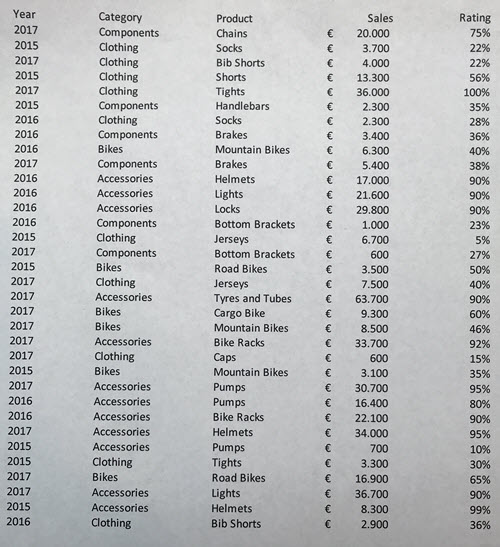
Tietojen tuominen esimerkkikuvatiedostostaNapsauta hiiren kakkospainikkeella seuraavaa kuvaa ja "Tallenna kuva nimellä..." paikallinen kopio, valitse Excelissä Tiedot > kuvasta > kuvasta tiedostosta ja muunna kuva tiedoiksi näytön ohjeiden mukaisesti.
-
Näyttökuva taulukosta sivustostaJos olet joskus yrittänyt kopioida ja liittää tietoja verkkosivustosta, olet todennäköisesti huomannut, että muotoilu näyttää erilaiselta liittämisen jälkeen kuin sivustossa. Yritä sen sijaan siepata näyttöleike taulukosta (painamalla Windows-näppäin + Vaihto + S) ja sitten Excelissä Tiedot > kuvasta > kuvasta Leikepöydältä. Noudata sitten näyttöön tulevia ohjeita.
-
Ota kuva joistakin tulostetuista tiedoistaHaluat ehkä saada tietoja aiemmista veroilmoitukset Exceliin ja sinulla on vain tulostettuja kopioita. Ota kustakin kuvasta kuva, siirrä kuvat tietokoneeseesi (OneDrive sopii erinomaisesti tähän). Valitse excelissä Tiedot > kuvasta > kuvasta tiedostosta ja muunna kuva tiedoiksi noudattamalla näytön ohjeita.
Tiedot kuvasta -toiminnolla voit lisätä tietoja kuvatiedostosta tietokoneesta.
Tärkeää
Vain seuraavia merkistöjä tuetaan: englanti, bosnia, kroatia, tšekki, tanska, hollanti, suomi, ranska, saksa, unkari, italia, norja, puola, portugali, romania, serbia, slovakki, sloveeni, espanja, ruotsi ja turkki.
Miten se toimii
Voit tallentaa tiedot kuvasta seuraavasti:
|
Menetelmä |
Ohjeet |
Vinkkejä |
|
Aiemmin luodun kuvatiedoston käyttäminen |
Valitse Tiedot > kuvasta > -selaa ja valitse kuvatiedosto > Avaa. |
- Kuvan pitäisi näyttää vain tiedot, jotka haluat tuoda. Rajaa kuva tarvittaessa.
- Vältä kuvia, jotka kuvaavat tietoja kulmasta – perspektiivin on oltava suorassa ja kohdistettu.
|
Kun olet valinnut ja avannut kuvatiedoston, Tiedot kuvasta -valintaikkunassa näkyy Excelin edistyminen kuvan analysoimisessa tietojen osalta.
Tarkista tulokset, tee tarvittavat tietojen korjaukset ja valitse sitten Lisää tietoja.
Kokeile eri tilanteita
-
Tietojen tuominen esimerkkikuvatiedostostaNapsauta hiiren kakkospainikkeella seuraavaa kuvaa ja "Tallenna kuva nimellä..." paikallinen kopio, valitse Excelissä Tiedot kuvasta > ja muunna kuva tiedoiksi noudattamalla näytön ohjeita.
-
Ota kuva joistakin tulostetuista tiedoistaHaluat ehkä saada tietoja aiemmista veroilmoitukset Exceliin ja sinulla on vain tulostettuja kopioita. Ota kustakin kuvasta kuva, siirrä kuvat tietokoneeseesi (OneDrive sopii erinomaisesti tähän). Valitse sitten Excelissä Tiedot kuvasta > ja muunna kuva tiedoiksi noudattamalla näytön ohjeita.
Kuvasta tiedot -ominaisuuden avulla voit lisätä tietoja leikepöydän näyttöleikkeestä, tietokoneen kuvatiedostosta tai iPhonen kamerasta.
Tärkeää
Vain seuraavia merkistöjä tuetaan: englanti, bosnia, kroatia, tšekki, tanska, hollanti, suomi, ranska, saksa, unkari, italia, norja, puola, portugali, romania, serbia, slovakki, sloveeni, espanja, ruotsi ja turkki.
Miten se toimii
Capture tiedot kuvasta. Käytettävissä on kolme menetelmää:
|
Menetelmä |
Ohjeet |
Vinkkejä |
|
Aiemmin luodun kuvatiedoston käyttäminen |
Valitse Datatiedot > kuvakuvasta > tiedostosta. |
- Kuvan pitäisi näyttää vain tiedot, jotka haluat tuoda. Rajaa kuva tarvittaessa.
- Vältä kuvia, jotka kuvaavat tietoja kulmasta – perspektiivin on oltava suorassa ja kohdistettu. Harkitse tarvittaessa perspektiivin korjaamista iPhonen ohjausobjekteilla.
|
|
Ota näyttökuva |
Ota näyttökuva taulukosta ja valitse sitten Tiedot > kuvan > kuvasta Leikepöydältä. |
- Varmista, että näyttökuva sisältää vain tiedot, jotka haluat tuoda.
|
|
Tietojen skannaaminen iPhonella (Edellyttää, että iPhone on määritetty käyttämään jatkuvuuskameraa.) |
- Napsauta Excelissä solua hiiren kakkospainikkeella ja valitse sitten Skannaa asiakirjat.
- Tähtää iPhone-kameraasi tietoihin.
Säädä valaistusta ja kohdistusta ja ota sitten kuva napauttamalla painiketta. - Säädä kuvaa vielä lisää ja valitse sitten Tallenna.
|
- Skannattavan asiakirjan pitäisi olla mahdollisimman hyvin valaistu.
- Varmista, että skannaat vain tiedot, jotka haluat tuoda.
- Älä skannaa kulmasta – tähtää suoraan tietoihin. Tee tarvittaessa muutoksia skannattuun kuvaan iPhonen säätimillä.
|
Kuvan ottamisen jälkeen Tiedot kuvasta -valintaikkunassa näkyy Excelin edistyminen tietojen analysoimisessa.
Tarkista tulokset, tee tarvittavat tietojen korjaukset ja valitse sitten Lisää tietoja.
Kokeile eri tilanteita
-
Tietojen tuominen esimerkkikuvatiedostostaNapsauta hiiren kakkospainikkeella seuraavaa kuvaa ja "Tallenna kuva nimellä..." paikallinen kopio, valitse Excelissä Tiedot kuvasta >> kuvasta tiedostosta ja muunna kuva tiedoiksi näytön ohjeiden mukaisesti.
-
Joidenkin tietojen skannaaminen kirjasta tai aikakauslehdestäJos näet mielenkiintoisia tietoja kirjassa ja haluat käyttää niitä Excelissä, tämä on erinomainen tapa ohittaa kirjoittaminen. Jos sinulla on iPhone, napsauta Hiiren kakkospainikkeella Excelissä Mac-tietokoneessa ja valitse Skannaa asiakirjat. iPhone syttyy. Sen jälkeen voit ottaa tiedoista kuvan ja tuoda tiedot Exceliin hetkessä noudattamalla näytön ohjeita.
-
Näyttökuva taulukosta sivustostaJos olet joskus yrittänyt kopioida ja liittää tietoja verkkosivustosta, olet todennäköisesti huomannut, että muotoilu näyttää erilaiselta liittämisen jälkeen kuin sivustossa. Yritä sen sijaan siepata näyttöleike taulukosta (painamalla näppäinyhdistelmää VAIHTO+CTRL+CMD+4 Mac-tietokoneessa) ja sitten Excelissä Tiedot Tiedot > Kuva > kuvasta Leikepöydältä. Noudata sitten näyttöön tulevia ohjeita.
-
Ota kuva joistakin tulostetuista tiedoistaHaluat ehkä saada tietoja aiemmista veroilmoitukset Exceliin ja sinulla on vain tulostettuja kopioita. Ota kuva kustakin kuvasta ja siirrä kuvat Mac-tietokoneeseen (OneDrive sopii hyvin tähän). Valitse sitten Excelissä Tiedot kuvasta >> Kuva tiedostosta ja muunna kuva tiedoiksi noudattamalla näytön ohjeita.
Käytön aloittaminen
Avaa Excel puhelimessa tai tabletissa ja napauta Lisää > tietoja kuvasta.


Rajaa seuraavaksi tietoja, kunnes näet ne punaisen reunan ympäröimänä, ja napauta sitten sieppauspainiketta. Voit tarvittaessa rajata kuvan koon ensin kuvan reunojen ympärillä olevien koonmuuttokahvojen avulla.

Excelin tehokas tekoäly käsittelee kuvan ja muuntaa sen taulukoksi. Kun Excel tuo tiedot, voit halutessasi korjata ongelmia, jotka se löytää muuntamisen aikana. Siirry seuraavaan ongelmaan valitsemalla Ohita tai korjaa ongelma napauttamalla Muokkaa .
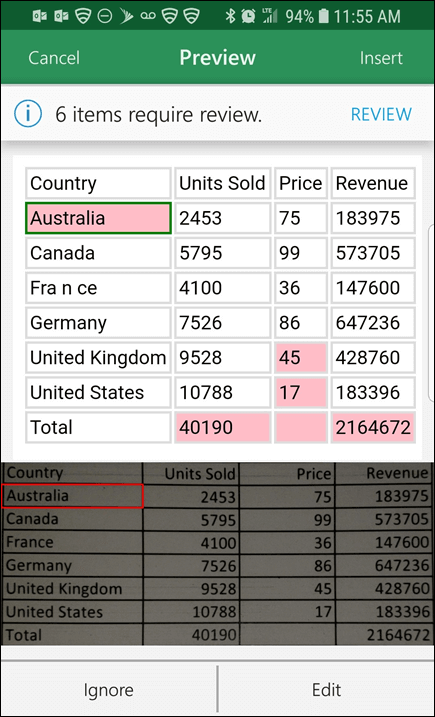
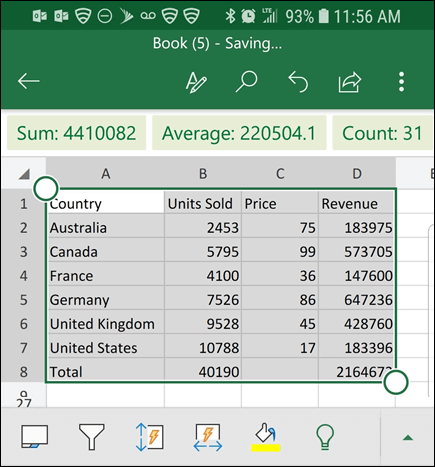
Kun olet valmis, paina Insert-näppäintä , niin Excel viimeistelee muunnosprosessin ja näyttää tiedot.
Microsoft 365 -sovelluksen käyttäminen
Jos haluat käyttää Microsoft 365 -sovellusta, voit tehdä saman sieltä.
Avaa Microsoft 365 -sovellus puhelimessasi ja valitse Toiminnot>Kuva taulukoksi.
Osoita kameraa haluamaasi taulukkoon ja napauta sieppauspainiketta. Sovellus rajaa kuvan automaattisesti niin, että vain taulukko on mukana. Säädä tarvittaessa rajaus kuvan reunojen ympärillä olevien koonmuuttokahvojen avulla. Valitse Vahvista , kun olet valmis. Sovellus poimii tiedot kuvasta ja näyttää taulukon esikatselun.
Avaa taulukko Excelissä valitsemalla Avaa . Jos Microsoft 365 -sovellus löysi taulukosta ongelmia, kuten poimintaprosessin aiheuttamia kirjoitusvirheitä, se kysyy, miten haluat käsitellä niitä. Toimi seuraavasti:
- Avaa taulukko Excelissä ja korjaa mahdolliset ongelmat valitsemalla Avaa silti .
- Valitse Tarkista , jos haluat korjata Ongelmia Microsoft 365 -sovelluksessa. Siirry seuraavaan ongelmaan valitsemalla kunkin ongelman kohdalla Ohita tai korjaa ongelma näyttönäppäimistöllä. Kun olet käsitellyt kaikki ongelmat, taulukko avautuu Excelissä.
Kun olet muokannut taulukon haluamallasi tavalla, muista tallentaa se.
Tuetut kielet
Tärkeää
Vain seuraavia merkistöjä tuetaan: englanti, bosnia, kroatia, tšekki, tanska, hollanti, suomi, ranska, saksa, unkari, italia, norja, puola, portugali, romania, serbia, slovakki, sloveeni, espanja, ruotsi ja turkki.
Katso myös
Hanki Office for Android
Video: Excel for Android -sovelluksen käytön aloittaminen
Excel for Android -ohje
