
Asiakirjan tarkastaminen löysi vähintään yhden Liiketoimintatieto-toiminnon, joissa on välimuisti, joka on tallennettu työkirjaan ja saattaa sisältää tietoja, jotka eivät ole näkyvissä.
Seuraavassa luetellaan välimuistissa olevia tietotyyppejä, jotka Asiakirjan tarkastaminen tarkistaa:
- Pivot-välimuisti Tämä välimuisti tallentuu pivot-taulukoille ja pivot-kaavioille.
- SlicerCache Tämä välimuisti tallentuu (pivot-taulukoiden kanssa tai ilman niitä) osittajille ja aikajanoille.
- Kuutiokaavojen välimuisti Tämä välimuisti tallentuu kuutiokaavoille.
Ongelma
Asiakirjan tarkastaminen -toiminto ei voi poistaa välimuistiin tallennettuja tietoja, koska se voi aiheuttaa sen, ettei työkirjan enää toimi oikein.
Suositeltu ratkaisu
Ainoa tapa varmistaa, ettei työkirjassa ole välimuistissa olevia tietoja Pivot-taulukoita, Pivot-kaavioita, osittajia, aikajanoja tai kuutiokaavoja varten, on poistaa kaikki kyseiset kohteet.
Pivot-taulukot
Voit poistaa pivot-taulukon, mutta säilyttää tiedot valitsemalla koko pivot-taulukon ja painamalla Ctrl + C.
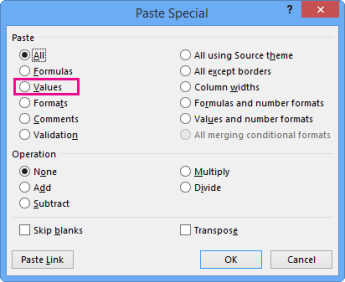
Valitse laskentataulukon solu pivot-taulukon ulkopuolella, paina Ctrl + Alt + V ja valitse Arvot.
Huomautus
Varmista, että liittämäsi tiedot eivät mene päällekkäin pivot-taulukon kanssa.
Valitse koko pivot-taulukko ja paina Delete-näppäintä.
Vihje
Toista nämä vaiheet työkirjan jokaiselle pivot-taulukolle.
Pivot-kaaviot
- Voit poistaa pivot-kaavion, mutta säilyttää sen kuvana valitsemalla pivot-alueen ja painamalla Ctrl + C.
- Valitse laskentataulukon solu pivot-kaavion ulkopuolella, paina Ctrl + Alt + V ja valitse Kuva-muoto.

- Valitse pivot-kaavio ja paina Delete-näppäintä.
Vihje
Toista nämä vaiheet työkirjan jokaiselle pivot-kaaviolle.
Osittajat ja aikajanat
- Valitse aikajana tai osittaja ja paina Delete-näppäintä.
Vihje
Tee sama työkirjan kunkin osittajan tai aikajanan kohdalla.
Kuutiokaavat
Voit poistaa kuution kaavan, mutta pitää sen tulosarvon valitsemalla kuution kaavan ja painamalla Ctrl + C.
Huomautus
Jos et tiedä, missä kuutiokaavat ovat, yritä etsiä ne etsimällä ensin solut, jotka sisältävät kaavoja .
Pidä kuutioon kaavan sisältämä solu valittuna painamalla Ctrl + Alt + V ja valitse Arvot.
Vihje
Tee tämä työkirjan kunkin kuution kaavan kohdalla.
Välimuistiin tallennettujen tietojen poistaminen pivot-taulukoista tai pivot-kaavioista
Jos haluat säilyttää työkirjassa Pivot-taulukoita tai -kaavioita, voit pienentää tai poistaa työkirjan välimuistissa olevia tietoja tietyillä toimenpiteillä.
Huomautus
Kun välimuistiin tallennetut tiedot on poistettu, Asiakirjan tarkastaminen -toiminto jatkaa edelleen tällaisista tiedoista ilmoittamista, sillä se ei pysty määrittämään, onnistuiko välimuistiin tallennettujen tietojen poisto.
- Sulje Asiakirjan tarkastaminen.
- Valitse kenttä Pivot-taulukosta tai Pivot-kaaviosta ja valitse> analysoiasetukset.
- Valitse Tiedot -välilehden Kenttää kohden säilytettävien kohteiden määrä -ruudussa Ei mitään ja valitse OK.
- Valitse Analysoi>päivitys.
Jos suoritat Asiakirjan tarkastaminen -toiminnon uudelleen, se löytää pivot-taulukot ja pivot-kaaviot, olipa niissä välimuistissa olevia tietoja tai ei. Vain sitten, kun poistat pivot-taulukot ja pivot-kaaviot, voit olla varma, että välimuistiin tallennetut tiedot on poistettu.