
Suorituskykyilmaisimet (KPI) ilmaisevat suorituskykyä visuaalisin keinoin. Tietyn lasketun kentän tukemat KPI-ilmaisimet auttavat käyttäjiä nopeasti arvioimaan mitattavan tiedon nykyisen arvon ja tilan määritettyyn tavoitearvoon verrattuna. Suorituskykyilmaisin vertaa perusmittayksikön määrittämän arvon suorituskykyä tavoitearvoon , joka on myös määritetty mittayksikön avulla tai käyttämällä absoluuttista arvoa. Jos mallissa ei ole mittayksiköitä, katso artikkelia Mittayksikön luominen.
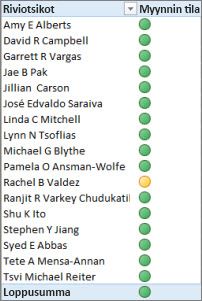
Tässä on Pivot-taulukko, jonka riveillä on työntekijän koko nimi ja arvoissa myynnin suorituskykyilmaisin.
Lue lisää suorituskykyilmaisimista alta ja jatka sitten lukemista seuraavassa osiossa, jossa näet, miten helppoa oman KPI-ilmaisimen luominen on.
Lisätietoja suorituskykyilmaisimista
KPI on mitattavissa oleva suure, jonka avulla voidaan seurata liiketoiminnan päämäärien toteutumista. Esimerkiksi organisaation myyntiosasto voi suorituskykyilmaisimen avulla verrata toteutunutta kuukauden myyntikatetta arvioituun myyntikatteeseen. Kirjanpito-osasto voi arvioida kustannuksia vertaamalla kuukauden menoja tuloihin, ja henkilöstöhallinto-osasto voi tarkkailla työntekijäkohtaista liikevaihtoa vuosineljänneksittäin. Jokainen näistä on esimerkki suorituskykyilmaisimesta. Liike-elämän ammattilaiset ryhmittelevät usein suorituskykyilmaisimia tuloskorttiin, jotta he saavat nopean ja tarkan yhteenvedon liiketoiminnan tuloksellisuudesta tai tunnistavat trendejä.
KPI sisältää perusarvon, tavoitearvon ja tilan raja-arvot.
Perusarvo
Perusarvo on laskettu kenttä, jonka on annettava tulokseksi arvo. Tämä arvo voi olla esimerkiksi tietyn ajanjakson myynnin tai voiton kooste.
Tavoitearvo
Tavoitearvo on myös laskettu kenttä, joka tuottaa arvon – ehkä absoluuttisen arvon. Laskettua kenttää voidaan käyttää esimerkiksi tavoitearvona, jossa organisaation liiketoimintajohtajat haluavat verrata myyntiosaston edistymistä kohti tiettyä kiintiötä, jossa budjetin laskettu kenttä vastaa tavoitearvoa. Esimerkki, jossa itseisarvoa käytettäisiin tavoitearvona, on tavallinen tilanne, jossa henkilöstöpäällikön on arvioitava kunkin työntekijän palkallisten vapaa-aikojen määrä ja verrattava sitä sitten keskiarvoon. PTO-päivien keskimääräinen määrä on itseisarvo.
Tilan raja-arvot
Tilan raja-arvo on alimman ja ylimmän raja-arvon välinen alue. Tilan raja-arvosta näytetään grafiikka, joka auttaa käyttäjiä määrittämään helposti perusarvon tilan tavoitearvoon verrattuna.
Suorituskykyilmaisimen luominen
Toimi seuraavasti:
Napsauta tietonäkymässä perusmittayksikkönä toimivan mittayksikön sisältävää taulukkoa. Opettele tarvittaessa luomaan perusmittayksikkö.
Varmista, että laskenta-alue tulee näkyviin. Jos näin ei ole, napsauta Aloitus>laskenta-aluetta , jolloin laskenta-alue tulee näkyviin taulukon alapuolelle.
Napsauta laskenta-alueella hiiren kakkospainikkeella laskentakenttää, jonka haluat perusmittayksiköksi (arvo), ja napsauta sitten Luo suorituskykyilmaisin.
Kohdassa Määritä tavoitearvo valitse yksi seuraavista:
Valitse Mittayksikkö, ja valitse sitten kohdemittayksikkö ruudussa.
Valitse Absoluuttinen arvo ja kirjoita sitten numeerinen arvo.
Huomautus
Jos ruudussa ei ole yhtään kenttää, mallissa ei ole laskettuja kenttiä. Sinun on luotava mittayksikkö.
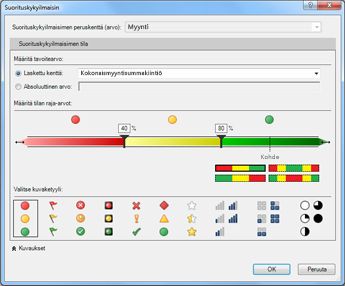
Määritä tilan raja-arvot -kohdassa voit säätää sekä raja-arvojen alin että ylin arvo pyyhkäisemällä pyyhkäisemällä.
Kohdassa Valitse kuvaketyyli valitse kuvan laji.
Valitse Kuvaukset ja kirjoita sitten kuvaukset suorituskykyilmaisimelle, arvolle, tilalle ja tavoitteelle.
Suorituskykyilmaisimen muokkaaminen
Napsauta hiiren kakkospainikkeella laskenta-alueella mittayksikköä, joka on suorituskykyilmaisimen perusmittayksikkö (arvo) ja valitse sitten Muokkaa suorituskykyilmaisinasetuksia.
Suorituskykyilmaisimen poistaminen
Napsauta hiiren kakkospainikkeella laskenta-alueella mittayksikköä, joka on suorituskykyilmaisimen perusmittayksikkö (arvo) ja valitse sitten Poista suorituskykyilmaisimet.
Muista, että KPI:n poistaminen ei poista perusmittayksikköä tai kohdemittayksikköä (jos sellainen on määritetty).
Esimerkki
Adventure Worksin myyntijohtaja haluaa luoda Pivot-taulukon, jonka avulla hän voi nopeasti näyttää, saavuttavatko työntekijät tietylle vuodelle asetetun myyntikiintiönsä. Hän haluaa nähdä Pivot-taulukosta kunkin työntekijän todellisen myyntisumman dollareina, myyntisumman kiintiön dollareina sekä yksinkertaisen grafiikan, josta näkyy työntekijän tila eli se, onko hän kiintiönsä alapuolella, kohdalla vai yläpuolella. Hän haluaa osittaa tiedot vuosittain.
Myyntijohtaja tekee tämän lisäämällä Myynnin suorituskykyilmaisimen AdventureWorks-työkirjaan. Sitten hän luo Pivot-taulukon, jonka kentät (laskennalliset kentät ja suorituskykyilmaisin) ja osittajat analysoivat, saavuttaako myyntihenkilöstö kiintiönsä vai ei.
Power Pivotissa luodaan FactResellerSales-taulukon SalesAmount-sarakkeeseen laskettu kenttä, joka antaa todellisen myyntisumman dollareina kullekin myyjälle. Tämä laskettava kenttä määrittää suorituskykyilmaisimen perusarvon. Myyntijohtaja voi valita sarakkeen ja napsauttaa Aloitus-välilehden Summa-painiketta tai kirjoittaa kaavan kaavariville.
Myynnin laskennalliseen kenttään luodaan seuraava kaava:
Sales:=SUM(FactResellerSales[SalesAmount])
FactSalesQuota-taulukon SalesAmountQuota-sarake määrittää myyntisumman kiintiön kullekin työntekijälle. Tämän sarakkeen arvot toimivat suorituskykyilmaisimen laskennallisena tavoitearvona.
Myyntisumman kiintiön laskennalliseen kenttään luodaan seuraava kaava:
Target SalesAmountQuota:=Sum(FactSalesQuota[SalesAmountQuota])
Huomautus
FactSalesQuota-taulukon EmployeeKey-sarake ja DimEmployees-taulukon EmployeeKey-sarake ovat yhteydessä toisiinsa. Tämä yhteys on välttämätön, jotta jokainen DimEmployee-taulukon myyntityöntekijä olisi edustettuna FactSalesQuota-taulukossa.
Nyt kun laskennalliset kentät ovat valmiita toimimaan suorituskykyilmaisimen perusarvona ja tavoitearvona, myynnin laskennallista kenttää sovelletaan uuteen myynnin suorituskykyilmaisimeen. Myynnin suorituskykyilmaisimessa myyntisumman tavoitekiintiön laskennallinen kenttä (Target SalesAmountQuota) määritetään tavoitearvoksi. Tilan raja-arvo määritetään prosenttialueeksi, jonka tavoitteena on 100 prosenttia, eli se, että myynnin laskennallisen kentän määrittelemä todellinen myynti täyttää Target SalesAmountQuota -kentässä määritellyn kiintiön. Prosenttilukujen alin ja ylin arvo määritellään tilarivillä ja grafiikan laji valitaan.
Yhteenveto esimerkistä suorituskykyilmaisimien konkreettisilla hyödyillä
Myyntijohtaja voi nyt luoda Pivot-taulukon lisäämällä Arvot-kenttään suorituskykyilmaisimen perusarvon, tavoitearvon ja tilan. RowLabel-kenttään lisätään sarake työntekijöille ja sarake CalendarYear lisätään osittajaksi.
Myyntijohtaja voi nyt nopeasti tarkastella myyntiosaston tilaa sekä osittaa vuosittain kunkin työntekijän todellisen myyntisumman, myyntisumman kiintiön ja tilan. Hän voi analysoida vuosien myyntitrendejä ja päättää, tarvitseeko hänen säätää työntekijän myyntikiintiötä.