

Kun kopioit (tai leikkaat) ja liität tiedot Excelissä, kaikki lähdesolun tai -alueen sisältö – tiedot, muotoilu, kaavat, tarkistustiedot ja kommentit – liitetään oletusarvoisesti kohdesoluihin tai kohdesoluihin. Näin tapahtuu, kun liität painamalla näppäinyhdistelmää CTRL+V. Koska et välttämättä halua sitä, käytössäsi on monia muita liittämisvaihtoehtoja sen mukaan, mitä kopioit.
Voit esimerkiksi liittää solun sisällön, mutta et sen muotoilua. Haluat ehkä transponoida liitetyt tiedot riveiltä sarakkeisiin. Tai saatat joutua liittämään kaavan tuloksen itse kaavan sijaan.
Tärkeää
Kun kopioit ja liität kaavoja, sinun on ehkä korjattava soluviittauksia. Viittaukset eivät kuitenkaan muutu, kun leikkaat ja liität kaavoja.
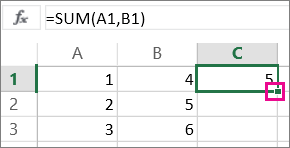
Liitä-valikon asetukset (valintanauhassa)
Valitse Aloitus, valitse leikepöytäkuvake (Liitä) ja valitse haluamasi liittämisvaihtoehto. Jos haluat esimerkiksi liittää vain kopioidun solun muotoilun, valitse Liitä . Tässä taulukossa näkyvät Liitä-valikossa käytettävissä olevat vaihtoehdot:
| Kuvake | Asetuksen nimi | Liitetty sisältö |
|---|---|---|

|
Liitä | Kaikki solun sisältö. |

|
Säilytä lähdesarakkeiden leveydet | Kopioitu solun sisältö ja sen sarakeleveys. |

|
Transponoi | Muuttaa kopioitujen solujen sisällön suunnan liitettäessä. Rivien tiedot liitetään sarakkeisiin ja päinvastoin. |

|
Kaavat | Kaava(t) ilman muotoilua ja kommentteja. |

|
Arvot | Kaavan tulokset ilman muotoilua ja kommentteja. |
|
|
Muotoilu | Vain kopioitujen solujen muotoilu. |

|
Arvot & lähteen muotoilu | Kopioitujen solujen arvot ja muotoilu. |

|
Liitä linkki | Viittauksen lähdesolut kopioidun solun sisällön sijaan. |

|
Kuva | Kopioitu kuva. |

|
Linkitetty kuva | Kopioidun kuvan linkki alkuperäisiin soluihin (mahdolliset muutokset alkuperäisiin soluihin näkyvät liitetyssä kuvassa). |
Liitä määräten
Jos haluat käyttää Liitä määräten -ruudun asetuksia, valitse Aloitus, valitse leikepöytäkuvake (Liitä) ja valitse Liitä määräten.
Pikanäppäin: Paina näppäinyhdistelmää Ctrl+Alt+V.
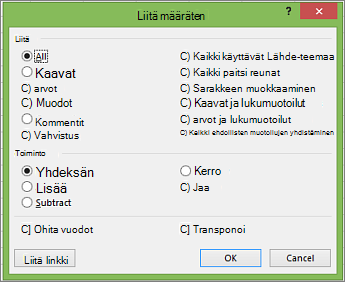
Valitse liitettävä määrite Liitä määräten -ruudussa.
Huomautus
Jotkut asetukset voivat näkyä harmaina kopioidusta tietotyypistä ja valitusta liittämis asetuksesta riippuen.
| Liittämisasetus | Toiminto |
|---|---|
| Kaikki | Liittää kopioitujen tietojen kaiken solun sisällön ja muotoilun. |
| Kaavat | Liittää vain kopioitujen tietojen kaavat sellaisina kuin ne on kirjoitettu kaavariville. |
| Arvot | Liittää vain kopioitujen tietojen soluissa näkyvät arvot. |
| Muotoilut | Liittää vain kopioitujen tietojen solumuotoilun. |
| Kommentit ja huomautukset | Liittää vain kopioituun soluun liitetyt kommentit ja muistiinpanot. |
| Vahvistus | Liittää kopioitujen solujen tietojen kelpoisuuden tarkistamissäännöt kohdealueelle. |
| Kaikki lähdeteemaa käyttävät | Liittää kaiken solun sisällön asiakirjan teemamuotoiluun, jota käytetään kopioituihin tietoihin. |
| Kaikki paitsi reunaviivat | Liittää kopioidun solun kaiken sisällön ja muotoilun reunaviivoja lukuun ottamatta. |
| Sarakeleveydet | Liittää yhden kopioidun sarakkeen tai sarakealueen leveyden toiseen sarakkeeseen tai sarakealueeseen. |
| Kaavan ja numeroiden muodot | Liittää vain kopioitujen solujen kaavat ja kaikki lukumuotoiluvaihtoehdot. |
| Arvojen ja lukujen muodot | Liittää vain kopioitujen solujen arvot ja kaikki lukumuotoiluvaihtoehdot. |
| Kaikki ehdollisten muotoilujen yhdistämiset | Liittää sisällön ja ehdollisen muotoilun asetukset kopioiduista soluista. |
Voit määrittää myös kopioituihin tietoihin käytettävän matemaattisen laskutoimituksen.
| Toiminta | Toiminto |
|---|---|
| Ei mikään | Määrittää, että kopioiduille tiedoille ei käytetä matemaattista laskutoimitusta. |
| Lisää | Lisää kopioidut tiedot kohdesolun tai solualueen tietoihin. |
| Vähennä | Vähentää kopioidut tiedot kohdesolun tai -solualueen tiedoista. |
| Kerro | Kertoo kopioidut tiedot kohdesolun tai -solualueen tiedoilla. |
| Jaa | Jakaa kopioidut tiedot kohdesolun tai -solualueen tiedoilla. |
| Muut asetukset | Toiminto |
|---|---|
| Ohita tyhjät | Estää kohdealueen arvojen korvaamisen, kun kopioitavalla alueella on tyhjiä soluja, kun valitset tämän valintaruudun. |
| Transponointi | Muuttaa kopioitujen tietojen sarakkeet riveiksi ja päinvastoin, kun valitset tämän valintaruudun. |
| Liitä linkki | Luo linkki kopioituihin soluihin napsauttamalla tätä. |
Soluviittausten tarkistaminen ja korjaaminen liitetyssä kaavassa
Huomautus
Ohjelma korjaa soluviittaukset automaattisesti, kun leikkaat (et kopioi) tai liitä kaavoja.
Kun olet liittänyt kopioidun kaavan, varmista, että kaikki soluviittaukset ovat oikein uudessa sijainnissa. Soluviittaukset ovat voineet muuttua kaavassa käytetyn viittaustyypin (absoluuttisen, suhteellisen tai yhdistelmäviittauksen) mukaan.
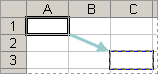
Jos esimerkiksi kopioit kaavan solusta A1 ja liität sen kaksi solua alaspäin ja oikealle (C3), liitetyn kaavan soluviittaukset muuttuvat seuraavasti:
| Alkuperäinen viittaus: | Uusi viittaus: |
|---|---|
| $A$1 (suora sarakeviittaus ja suora riviviittaus) | $A$1 |
| A$1 (suhteellinen sarakeviittaus ja suora riviviittaus) | C$1 |
| $A1 (suora sarakeviittaus ja suhteellinen riviviittaus) | $A3 |
| A1 (suhteellinen sarakeviittaus ja suhteellinen riviviittaus) | C3 |
Jos kaavan soluviittaukset eivät anna haluamaasi tulosta, kokeile eri viittaustyyppejä:
- Valitse kaavan sisältävä solu.
- Valitse kaavarivillä
 viittaus, jota haluat muuttaa.
 - Siirry viittausyhdistelmien välillä painamalla F4-näppäintä ja valitse haluamasi vaihtoehto.
Lisätietoja soluviittauksista on artikkelissa Yleistä Excelin kaavoista.
Tarvitsetko lisätietoja?
Voit aina kysyä neuvoa Excel Tech Community -yhteisön asiantuntijalta tai saada tukea yhteisöistä.