
Microsoft Excel tulostaa laskentataulukon oletusarvoisesti pystysuunnassa (korkeus suurempi kuin leveys). Voit muuttaa yksittäisen laskentataulukon vaakasuuntaiseksi.
Sivun suunnan muuttaminen
Valitse se laskentataulukko tai ne laskentataulukot, joiden suuntaa haluat muuttaa.
Vihje
Kun olet valinnut useita laskentataulukoita, taulukon yläreunan otsikkorivillä näkyy teksti [Ryhmä]. Voit peruuttaa usean samasta työkirjasta valitun laskentataulukon valinnan valitsemalla minkä tahansa valintaan sisältymättömän laskentataulukon. Jos näkyvissä ei ole yhtään valitsematonta taulukkoa, napsauta valitun taulukon valitsinta hiiren kakkospainikkeella ja valitse sitten Pura taulukoiden ryhmittely.
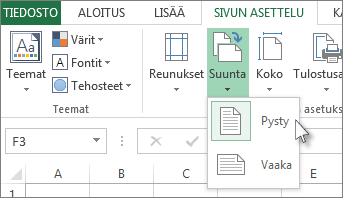
Valitse Sivun asettelu -välilehden Sivun asetukset -ryhmässä Suunta ja valitse sitten Pysty tai Vaaka.
Huomautus
- Jollei tulostinta ole määritetty, Suunta-asetus näkyy himmennettynä eikä sitä voi valita. Tällöin tulostin on määritettävä. Asetus näkyy himmennettynä myös solun sisältöä muokattaessa. Ongelma ratkeaa, kun hyväksyt muutokset ENTER-näppäimellä tai peruutat muutokset ESC-näppäimellä.
- Koska voit määrittää sivun tulostussuunnan erikseen jokaisessa laskentataulukossa, voit halutessasi tulostaa saman työkirjan joitakin laskentataulukkoja pystysuunnassa ja toisia vaakasuunnassa. Määritä kunkin laskentataulukon tulostussuunta erikseen ja valitse sitten Laskentataulukon tai työkirjan tulostaminen.
Sivun suunnan muuttaminen tulostettaessa
- Valitse vähintään yksi tulostettava laskentataulukko tai tulostettavat laskentataulukon tiedot.
- Valitse Tulosta tiedosto>.
- Valitse avattavasta Sivun suunta -luetteloruudusta Pystysuunta tai Vaakasuunta.
- Kun olet valmis tulostamaan, valitse Tulosta.
Oletusarvoista vaakasuuntaa käyttävän mallin luominen
Voit säästää aikaa tallentamalla mallina työkirjan, joka on määritetty tulostumaan vaakasuunnassa. Tämän mallin pohjalta voit sitten luoda muita työkirjoja.
Mallin luominen
Työkirjan luominen
Valitse se laskentataulukko tai ne laskentataulukot, joiden suuntaa haluat muuttaa.
Laskentataulukoiden valitseminenValittava kohde Toteutus Yksittäinen laskentataulukko Valitse taulukonvalitsin.

Jos et näe haluamaasi välilehteä, tuo se näkyviin valitsemalla valitsimien vierityspainikkeet, ja valitse sitten välilehti.

Vähintään kaksi vierekkäistä taulukkoa Valitse ensimmäisen laskentataulukon välilehti. Pidä sitten vaihtonäppäintä alhaalla, kun valitset viimeisen valittavan taulukon välilehden. Vähintään kaksi taulukkoa, jotka eivät sijaitse vierekkäin Valitse ensimmäisen laskentataulukon välilehti. Pidä sitten CTRL-näppäintä alhaalla ja valitse muiden valittavien taulukoiden valitsimet. Työkirjan kaikki laskentataulukot Napsauta taulukonvalitsinta hiiren kakkospainikkeella ja valitse Valitse kaikki taulukot. Huomautus
Kun olet valinnut useita laskentataulukoita, taulukon yläreunan otsikkorivillä näkyy teksti [Ryhmä]. Voit peruuttaa usean samasta työkirjasta valitun laskentataulukon valinnan valitsemalla minkä tahansa valintaan sisältymättömän laskentataulukon. Jos näkyvissä ei ole yhtään valitsematonta taulukkoa, napsauta valitun taulukon valitsinta hiiren kakkospainikkeella ja valitse sitten Pura taulukoiden ryhmittely.
Valitse Sivun asettelu -välilehden Sivun asetukset -ryhmässä Suunta ja valitse sitten Vaaka.
Huomautus
Jollei tulostinta ole määritetty, Suunta-asetus näkyy himmennettynä eikä sitä voi valita. Tällöin tulostin on määritettävä. Asetus näkyy himmennettynä myös solun sisältöä muokattaessa. Ongelma ratkeaa, kun hyväksyt muutokset ENTER-näppäimellä tai peruutat muutokset ESC-näppäimellä.
Tee muut tarvittavat mukautukset.
Vihje
Jos haluat mukauttaa useita laskentataulukkoja kerralla, voit ryhmitellä ne tilapäisesti, tehdä tarvittavat muutokset ja purkaa sitten niiden ryhmittelyn. Aloita laskentataulukkojen ryhmittely napsauttamalla mitä tahansa työkirjan alareunassa olevaa välilehteä hiiren kakkospainikkeella. Valitse pikavalikosta Valitse kaikki taulukot. Otsikkorivillä pitäisi näkyä työkirjan nimi ja sen perässä sana [Ryhmä]. Muuta sitten suunnaksi vaaka tai mukauta työkirjaa muulla tavalla. Voit poistaa ryhmittelyn käytöstä napsauttamalla mitä tahansa välilehteä hiiren kakkospainikkeella ja valitsemalla sitten Pura taulukoiden ryhmittely (tai valitsemalla vain jonkin toisen laskentataulukon välilehden).
Valitse Tiedosto-välilehti .
Valitse Tallenna nimellä ja valitse sitten sijainti, johon haluat tallentaa laskentataulukon. Valitse esimerkiksi Tämä tietokone tai Selaa ja valitse sitten Työpöytä.
Kirjoita Kirjoita tiedostonimi tähän -ruutuun nimi, jonka haluat antaa mallille.
Valitse Tallennusmuoto-ruudussaExcel-malli (*.xltx) tai valitse Excel Macro-Enabled-malli (*.xltm), jos työkirja sisältää makroja, jotka haluat ottaa mallissa käyttöön.
Valitse Tallenna.
Malli sijoitetaan automaattisesti Mallit-kansioon.
Jos haluat luoda työkirjan mallin pohjalta, toimi seuraavasti:- Valitse Tiedosto>Uusi.
- Valitse Henkilökohtainen.
- Valitse tallennetun mallin kuvake tai nimi.