
Jos laskentataulukko on yhtä tulostettua sivua suurempi, voit lisätä kullakin tulostetulla sivulla näkyviä rivi- ja sarakeotsikoita tietojen merkitsemiseksi. Näitä kutsutaan myös tulostusotsikoiksi.
Voit lisätä tulostusotsikoita laskentataulukkoon seuraavasti:
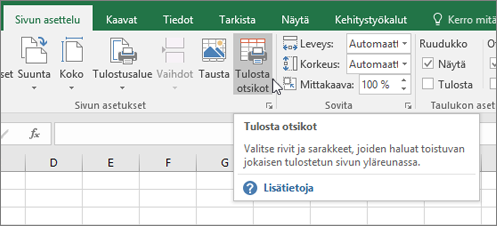
- Valitse tulostettavan laskentataulukon Sivun asettelu -välilehdessä Tulosta otsikotSivun asetukset -ryhmässä.
Huomautus
Tulosta otsikot -komento näkyy himmennettynä, jos olet solun muokkaustilassa, jos kaavio on valittuna samassa laskentataulukossa tai jos tulostinta ei ole asennettu. Tulostimen määritys- ja vianmääritysohjeet ovat kohdassa Tulostinyhteys- ja tulostusongelmien korjaaminen Windowsissa.
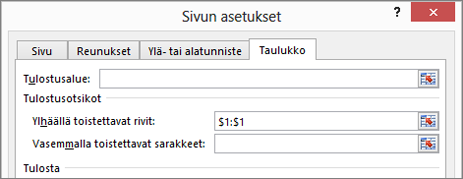
Kirjoita Laskentataulukko-välilehdenTulosta otsikot -kohtaan rivit ja sarakkeet, jotka haluat toistaa:
- Kirjoita Ylhäällä toistettavat rivit -ruutuun viittaukset niille riveille, joilla sarakeotsikot ovat.
- Kirjoita Vasemmalla toistettavat sarakkeet -ruutuun viittaukset niihin sarakkeisiin, joissa riviotsikot ovat.
Jos esimerkiksi haluat tulostaa sarakeotsikot jokaisen sivun yläreunaan, kirjoita Ylhäällä toistettavat rivit -ruutuun $1:$1.
Vihje
Voit myös napsauttaa Kutista ponnahdusikkuna -painikkeita Rivit, jotka toistetaan ylhäällä ja Sarakkeet, jotka toistetaan vasemmalla puolella -ruutujen oikeassa reunassa, ja valita sitten otsikkorivit tai -sarakkeet, jotka haluat toistaa laskentataulukossa.
 Kun olet valinnut rivit tai sarakkeet, palaa valintaikkunaan napsauttamalla Kutista valintaikkuna .
Huomautus
Jos valitset useita laskentataulukoita, Ylhäällä toistettavat rivit - ja vasemmalla toistettavat sarakkeet -ruudut eivät ole käytettävissä Sivun asetukset -valintaikkunassa. Voit peruuttaa usean laskentataulukon valinnan napsauttamalla mitä tahansa valintaan sisältymätöntä laskentataulukkoa. Jos näkyvissä ei ole yhtään valitsematonta taulukkoa, napsauta valitun taulukon valitsinta hiiren kakkospainikkeella ja valitse sitten pikavalikosta Pura taulukoiden ryhmittely.
Katso myös
- Rivi- ja sarakeotsikoiden tulostaminen
- Sarakeotsikoiden tulostaminen jokaisen sivun yläriville
- Laskentataulukon tai työkirjan tulostaminen
- Tulostaminen Excelissä
Tarvitsetko lisätietoja?
Voit aina kysyä neuvoa Excel Tech Community -yhteisön asiantuntijalta tai saada tukea yhteisöistä.