

|
Selaimen ohjattu tuki voi tarjota digitaalisia ratkaisuja Office-ongelmiin Kokeile ohjattua tukea |
|---|
Työkirjan tallennuspaikalla ei ole merkitystä (tallennetaanko tiedosto esimerkiksi tietokoneeseen vai verkkoon). Kaikki tallennukseen liittyvät toimenpiteet tehdään aina Tiedosto-välilehdessä.
Tallenna aiemmin luotu työkirja nykyiseen sijaintiin Tallenna-komennolla tai paina Ctrl+S-näppäinyhdistelmää, mutta sinun on käytettävä Tallenna nimellä -komentoa, kun tallennat työkirjan ensimmäisen kerran tai eri sijaintiin tai haluat luoda työkirjasta kopion samaan tai toiseen sijaintiin.
Huomautus
Jos yrität tallentaa makroja käyttävän työkirjan (.xlsm) tavallisena työkirjana (.xlsx), huomaa, että makroja ei tallenneta uuteen tiedostoon, sillä se saattaisi aiheuttaa toiminnallisuuden menetyksiä, koska VBA-makrot ovat tehokas tapa automatisoida merkittäviä työmääriä työtä. Harkitse makrojen tallentamista tai makroja käyttävän tiedoston säilyttämistä, kunnes olet varma, että uudessa tiedostossa on odottamasi toiminnot.
Valitse Tallenna>nimellä.
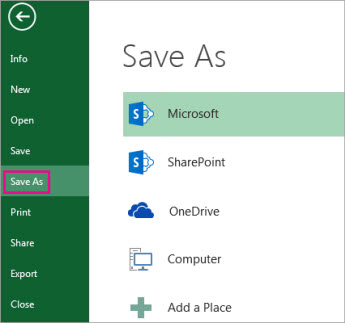
Valitse Tallenna nimellä -kohdassa sijainti, johon haluat tallentaa työkirjan. Jos esimerkiksi haluat tallentaa tiedoston työpöydälle tai omassa tietokoneessa olevaan kansioon, valitse Tietokone.

Vihje
Jos haluat tallentaa tiedoston OneDrive-sijaintiisi, valitse OneDrive ja rekisteröidy (tai kirjaudu sisään). Lisää omia sijainteja pilveen, kuten Microsoft 365SharePoint- tai OneDrive-sijainnin , valitsemalla Lisää sijainti.
Jos haluat tallentaa tiedoston Tiedostot-kansioon, etsi haluamasi sijainti valitsemalla Selaa.
Jos haluat valita jonkin toisen tietokoneessa olevan sijainnin, valitse Työpöytä ja valitse sitten haluamasi työkirjan tallennuspaikka.Kirjoita Tiedoston nimi ‑kenttään uuden työkirjan nimi. Kirjoita toinen nimi, jos haluat luoda aiemmin luodusta työkirjasta kopion.
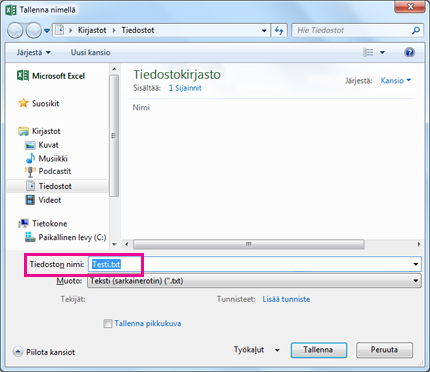
Jos haluat tallentaa työkirjan eri tiedostomuodossa (kuten .xls tai .txt), valitse haluamasi muoto Tallennusmuoto-luettelossa (Tiedoston nimi -kentän alla).
Valitse Tallenna.
Usein käytetyn tallennussijainnin kiinnittäminen
Kun olet tallentanut työkirjan, voit "kiinnittää" sen tallennussijainnin. Tämän jälkeen kyseinen sijainti on nopeasti käytettävissä myös toista työkirjaa tallennettaessa. Näin säästät aikaa etenkin silloin, jos tallennat tiedostoja usein samaan kansioon tai sijaintiin. Voit kiinnittää niin monta sijaintia kuin haluat.
Valitse Tallenna>nimellä.
Valitse Tallenna nimellä -kohdassa sijainti, johon viimeksi tallensit työkirjan. Jos työkirjan tallennuspaikka oli esimerkiksi tietokoneen Tiedostot-kansio ja haluat kiinnittää kyseisen sijainnin, valitse Selaa.
Napsauta avautuvan Tallenna nimellä -valintaikkunan kansioluettelossa kansiota hiiren kakkospainikkeella ja valitse Kiinnitä pikakäyttöä varten.
Aina, kun tallennat työkirjan, tämä sijainti näkyy kiinnitettynä Tallenna nimellä -valintaikkunan vasemmanpuoleisessa ruudussa.
Vihje
Jos haluat poistaa sijainnin kiinnityksen, napsauta kansiota hiiren kakkospainikkeella ja valitse Irrota pikakäyttönäkymästä.
Ota automaattinen tallennus käyttöön
Excel tallentaa työkirjan automaattisesti työskentelyn aikana siltä varalta, että jotain tapahtuu (esimerkiksi sähkökatkos). Tätä kutsutaan automaattiseksi tallennustoiminnoksi. Tämä ei ole sama asia kuin työkirjan tallentaminen, joten älä luota automaattiseen tallennustoimintoon. Tallenna työkirjaa usein. Automaattinen palautus on kuitenkin hyvä tapa saada varmuuskopio siltä varalta, että jotain tapahtuu.
Varmista, että automaattinen tallennus on otettu käyttöön:
- Valitse Tiedoston>asetukset.
- Valitse Excelin asetukset -valintaikkunassa Tallenna.
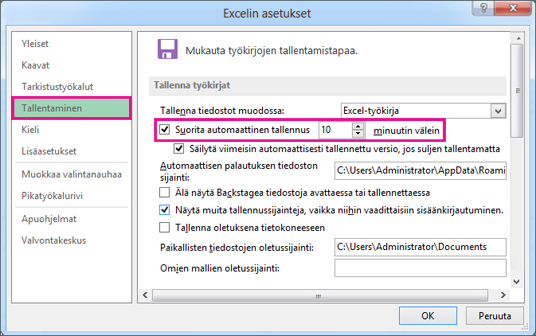
- Varmista Tallenna työkirjat -kohdassa, että Suorita automaattinen tallennus n minuutin välein -valintaruutu on valittuna.
- Määritä minuutteina, millaisin väliajoin haluat Excelin varmuuskopioivan työn, ja valitse sitten OK.