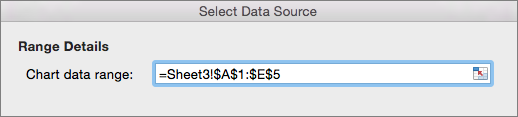
Jos haluat luoda kaavion, ensimmäinen vaihe on tietojen valitseminen solujoukosta. Joskus et ehkä halua näyttää kaikkia tietojasi. Voit valita, mitkä sarakkeet, rivit tai solut haluat sisällyttää.
Kun olet valinnut tiedot, valitse Lisää-välilehdessä Suositellut kaaviot.
Vihje
Joissakin tilanteissa tiedot on ehkä järjestetty Exceliin niin, ettei niistä pysty luomaan halutun tyyppistä kaaviota. Lue lisää, kuinka tiedot voidaan järjestää tietyntyyppisiä kaavioita varten.
Vierekkäisten rivien, sarakkeiden tai solujen tietojen valitseminen
| Valittava kohde | Tee näin |
|---|---|
| Useita vierekkäisiä sarakkeita | Vie kohdistin ensimmäisen sarakkeen sarakeotsikon kohdalle, osoita otsikkoa hiirellä, pidä hiiren painiketta painettuna ja valitse haluamasi vierekkäiset sarakkeet vetämällä. |
| Useita vierekkäisiä rivejä | Vie kohdistin ensimmäisen rivin riviotsikon kohdalle, osoita otsikkoa hiirellä, pidä hiiren painiketta painettuna ja valitse haluamasi rivit vetämällä. |
| Osittaiset rivit tai sarakkeet | Vie kohdistin vasemman reunan ylimpään soluun, osoita solua hiirellä, pidä hiiren painiketta painettuna ja vedä oikean alakulman soluun. |
| Kaikki taulukon sisältö | Vie kohdistin mihin tahansa taulukon kohtaan. |
| Kaikki nimetyn alueen sisältö | Siirrä kohdistin mihin tahansa nimetyn alueen kohtaan. |
Epäjatkuvien rivien, sarakkeiden tai solujen tietojen valitseminen
Voit valita sisällytettävät rivit, sarakkeet tai solut, jos tietoja ei ole muotoiltu taulukoksi.
Vihje
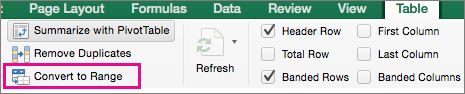
Jos tiedot on muotoiltu taulukoksi ja kaavioon valittavat tiedot eivät ole vierekkäin, taulukko on ensin muunnettava tavalliseksi solualueeksi. Aseta kohdistin taulukkoon ja valitse Taulukko-välilehdessä Muunna alueeksi.
| Valittava kohde | Tee näin |
|---|---|
| Ei-vierekkäisten rivien tai sarakkeiden tiedot | Vie kohdistin ensimmäiselle riville tai ensimmäiseen sarakkeeseen. Paina KOMENTONÄPPÄINTÄ ja valitse haluamasi muut rivit ja sarakkeet. Voit tehdä tämän myös piilottamalla laskentataulukon rivit tai sarakkeet. Huomaa kuitenkin, että kun tuot rivit tai sarakkeet näkyviin, ne tulevat automaattisesti näkyviin myös kaavioon. |
| Ei-vierekkäisten solujen tiedot | Vie kohdistin ensimmäiseen soluun. Paina KOMENTONÄPPÄINTÄ ja valitse muut haluamasi solut. |
Tietojen valitseminen useista laskentataulukoista
Yhdistä useiden laskentataulukoiden tiedot luomalla laskentataulukkojen yhteenveto ja luo kaavio sen perusteella. Jos haluat luoda yhteenvetolaskentataulukon, kopioi tiedot kustakin lähdelaskentataulukosta ja valitse sitten Liitä-valikosta Liitä linkki. Jos tiedot on sijoitettu Sijoita linkki -komennolla ja lähteenä olevien laskentataulukoiden tietoja päivitetään, tiedot päivittyvät myös yhteenvetotaulukkoon ja kaavioon.
Jos sinulla on esimerkiksi yksi laskentataulukko kullekin kuukaudelle, voit luoda koko vuoden 13. laskentataulukon, joka sisältää tiedot kustakin kaavioon haluamastasi kuukausittaisesta laskentataulukosta.
Tietoalueiden määrittäminen
Toinen tapa luoda kaavio on valita haluamasi kaaviolaji ja määrittää sitten sisällytettävät tiedot. Voit myös muuttaa tietoaluetta kaavion luomisen jälkeen.
Huomautus
Sinun on valittava tiedot, jotka ovat vierekkäisiä ja vierekkäisiä.
Toimi seuraavasti:
- Valitse haluamasi kaaviolaji Lisää-välilehdessä.
- Valitse Kaavion rakennenäkymä -välilehdessä Valitse tiedot.

- Osoita Kaavion tietoalue -ruutua ja valitse sitten tiedot laskentataulukostasi.