
Voit ryhmitellä, kopioida tai muotoilla laskentataulukon ohjausobjekteja tai muuttaa niiden kokoa, jos käytät Excelin työpöytäversiota.
Huomautus
Et voi yhdistää lomakkeen ohjausobjekteja tai ActiveX-ohjausobjekteja Piirrostyökalut- tai SmartArt-työkalut-objekteihin (kuten muodot ja SmartArt-kuvat) samassa ryhmävalinnassa.
Varmista, että Kehitystyökalut-välilehti näkyy valintanauhassa. Lisätietoja on artikkelissa Kehitystyökalut-välilehden näyttäminen. Varmista sitten, että suunnittelutila on otettu käyttöön. Voit tehdä tämän valitsemalla kehittäjän>suunnittelutilan ( Ohjausobjektit-ryhmässä ).
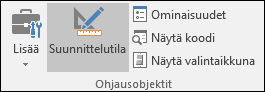
Kun olet lopettanut ohjausobjektien käsittelyn, poista suunnittelutila käytöstä.
Valitse yksittäinen ohjausobjekti, joka ei sisälly ryhmään
Napsauta ohjausobjektin valintareunaa.

Valitse useita ohjausobjekteja, jotka eivät sisälly ryhmään
Valintaruudun avulla on helpompi valita yksi tai useampi objekti sekä näyttää, piilottaa tai muuttaa objektien järjestystä.
Valitse Aloitus-välilehden Muokkaus-ryhmästä Etsi ja valitse.
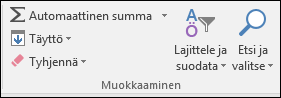
Tee jompikumpi seuraavista:
- Valitse piilotettuja, pinottuja tai tekstin takana sijaitsevia objekteja napsauttamalla Valitse objektit ja piirtämällä sitten kehyksen objektien ympärille.
- Jos haluat avata tehtäväruudun, jossa voit valita yhden tai useamman objektin, näyttää tai piilottaa objekteja tai muuttaa niiden järjestystä, napsauta valintaruutua ja valitse sitten haluamasi asetukset.
Vihje
Voit valita ohjausobjektit hiiren avulla painamalla CTRL-näppäintä ja pitämällä sitä alhaalla, kunnes ohjausobjektit on valittu.
Valitse yksittäinen ohjausobjekti ryhmässä
Napsauta ensin ryhmän valintareunaa.
Ryhmän valinnan reunaviiva näkyy koonmuuttokahvojen sarjoina:
Napsauta sitten ohjausobjektia, jonka haluat valita ryhmän sisällä.
Valitse useita ohjausobjekteja ryhmässä
Napsauta ensin ryhmän valintareunaa.
Ryhmän valinnan reunaviiva näkyy koonmuuttokahvojen sarjoina:
Pidä sitten CTRL-näppäintä painettuna, kunnes ohjausobjektit on valittu.
Valitse ryhmä, joka sisältää ohjausobjekteja
Napsauta ryhmän valintareunaa, niin ryhmän valinnan reuna tulee näkyviin koonmuuttokahvojen sarjoina:
Valitse piilotettuja tai pinottuja ohjausobjekteja
Voit valita piilotetun tai muiden ohjausobjektien alapuolella olevan ohjausobjektin seuraavasti:
- Valitse ylimmällä tasolla oleva ohjausobjekti.
- Paina SARKAINTA, jos haluat selata ohjausobjekteja eteenpäin, tai VAIHTO + SARKAIN -näppäinyhdistelmää, jos haluat selata niitä taaksepäin.
Valitse piirustuskerroksessa olevia ohjausobjekteja ja objekteja
Valitse Aloitus-välilehdenMuokkaaminen-ryhmässäEtsi & Valitse ja tee sitten jompikumpi seuraavista:
- Napsauta Valitse objektit, ja piirrä sitten hiiriosoittimen avulla suorakulmio valittavien objektien ympärille.
- Napsauta Valintaruutu, ja valitse sitten yksi tai useampi objekti ruudun avulla.
Peruuta yhden tai useamman ohjausobjektin valinta
Tee jompikumpi seuraavista:
- Voit peruuttaa yhden tai useamman ohjausobjektin valinnan napsauttamalla missä tahansa ohjausobjektin, valitun ohjausobjektisarjan tai ryhmän reunan ulkopuolella.
- Voit peruuttaa yhden ohjausobjektin valinnan kerrallaan valitussa ohjausobjektisarjassa pitämällä alhaalla CTRL-näppäintä ja napsauttamalla ohjausobjektia.
Tarvitsetko lisätietoja?
Voit aina kysyä neuvoa Excel Tech Community -yhteisön asiantuntijalta tai saada tukea yhteisöistä.